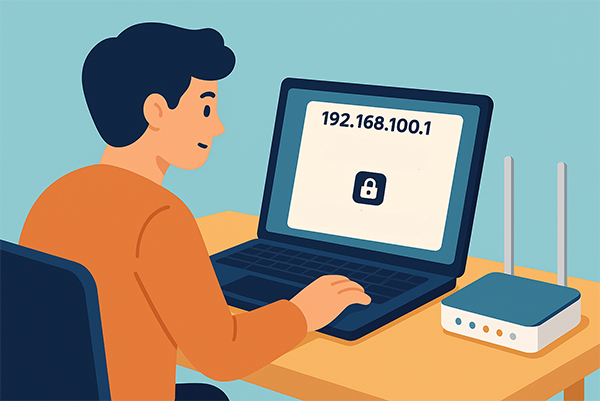
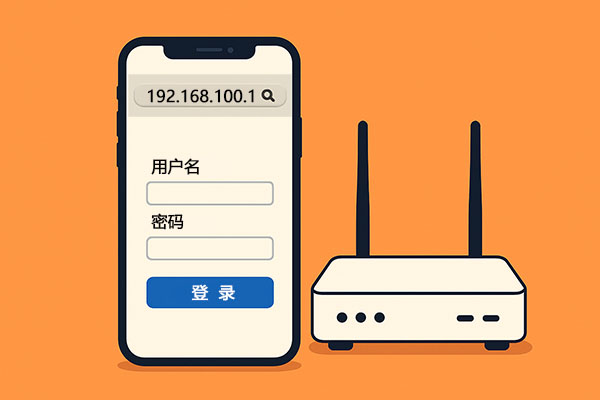
在外旅行或出差,经常会遇到手机数据流量不够用,又担心外面的公共WiFi安全性差或信号不稳定,这时随身WiFi是一个不错的选择,让我们告别断网焦虑。随身WiFi设置也很简单,它会有一个后台管理IP地址,如常见的192.168.100.1,在浏览器中输入IP地址,就可以进入随身WiFi设置页面,完成各项设置,如SIM卡激活、WiFi名称与WiFi密码设置、修改登录密码、网络模式选择等。下面是随身WiFi的设置流程。
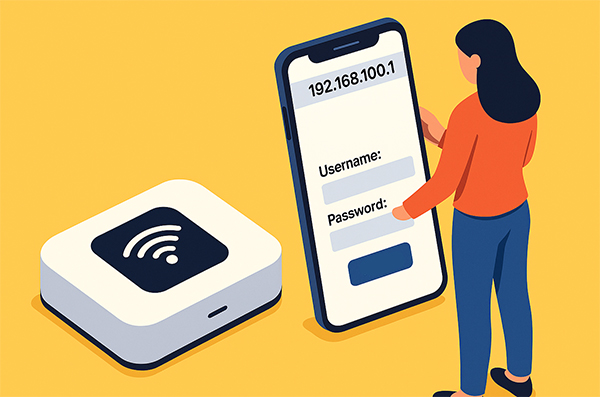
随身WiFi的连接和登录
在你拿到随身WiFi后需要插入一张有效SIM卡,然后长按电源键开机,等待指示灯常亮或屏幕显示网络状态。
然后将设备接到随身WiFi的无线网络上。打开手机、平板或笔记本电脑的Wi-Fi设置,在可用网络列表中,找到你的随身WiFi设备发出的无线网络名称, 点击连接该网络,再输入默认wifi密码连接。默认的Wi-Fi名称和密码在设备的标签或说明书上都能找到。
登录管理页面,在设备中打开你常用的网页浏览器如Safari、UC、Edge、Firefox等,在浏览器地址栏中,准确输入默认管理地址:http://192.168.100.1 ,然后按回车键。默认IP地址在随身WiFi标签或说明书上也能找到,并不是所有随身WiFi的管理IP地址是这个,你找到的是哪个就输入哪个。
大多数设备默认账号为 admin/admin 或 admin/1234,若忘记请参考说明书或恢复出厂设置。
再输入默认用户名和密码登录管理后台, 当浏览器跳转到随身WiFi的登录界面后,在这里就需要输入管理员用户名和密码。多数随身WiFi设备的默认登录用户名和密码是:admin/admin,默认登录信息在标签上也能找到的。输入好后,再点击登录。
随身WiFi设置
成功登录后,你就会看到随身WiFi的管理后台界面,不同品牌和型号界面布局各异。
修改WiFi名称与密码
找到 “无线设置”、“Wi-Fi 设置” 或类似选项,然后自定义wifi网络名称,建议删除默认密码, 重新设置一个新wifi密码,增强安全性。
设置网络模式
在“网络设置”中,可选择自动、5G优先或仅4G,按照自己的需求而定。
流量管理与SIM信息查看
在这里可以查看到剩余流量、信号强度、网络运营商信息,有些设备还支持流量报警功能,防止超额扣费。
修改后台登录密码
为了安全起见,建议一定要修改默认后台登录密码。找到 “系统设置”、“管理员设置”、“密码修改” 或类似选项,将默认的管理员登录密码修改掉。
注意:这个登录密码与Wi-Fi密码不同,是进入路由器设置界面的钥匙,一定要记牢。
如果忘记了修改后管理员登录密码,只能通过设备上的物理复位按钮RESET来恢复出厂设置。复位后,再使用标签上的默认密码重新登录和设置。