在家里用电脑、手机连接WiFi时,打开设备中的“无线网络”列表,然后找到自己家的路由器名称,输入WiFi密码就可以上网了。但有时候路由器就在旁边,手机或者电脑也能搜到其他人的WiFi,就是找不到自己家的路由器WiFi名称。找不到路由器WiFi,并不一定是路由器坏了,可能是路由器的WiFi没有开启或无线信号被隐藏了,也有可能是电脑或手机的无线网卡、频段不兼容。
无线网络列表中找不到路由器WiFi名称怎么办?
首先检查路由器的WiFi指示灯是否正常
如果WiFi出了问题,我们首先看看路由器指示灯的状态,正常情况下,路由器通电以后,电源指示灯应该正常亮起,WiFi/WLAN无线指示灯一般也会亮着或者闪烁。
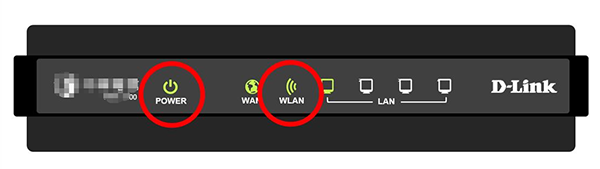
如果路由器亮了红灯可能表示网络中断、路由器故障,甚至是以太网电缆损坏。可参考文章:路由器上网故障可以通过指示灯判断吗?
如果发现无线指示灯没有亮,可以检查一下路由器上的WiFi/WLAN按键是否打开了,部分路由器机身上会有WiFi的实体开关,不小心按到了WiFi开关,路由器虽然还能正常工作,但无线网络就不会被手机和电脑搜索到了。
可以把WiFi开关重新打开,再等几十秒,然后重新搜索无线网络即可。
查看路由器是不是开启了隐藏WiFi名称或WiFi名称被改了
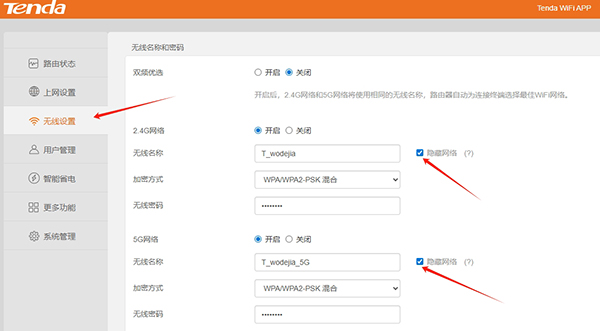
如果路由器开启了隐藏无线网络名称功能,仍然可以正常提供WiFi,之前以连接上的设备还是可以正常使用的,但在未连接过的手机、电脑中无线网络列表里面不会直接显示隐藏的WiFi名称。
我们可以通过有线连接的方式登录路由器管理页面,找到无线设置,把隐藏SSID、不广播无线名称、隐藏无线网络、关闭SSID广播的类似选项关闭,再保存设置以后,再重新搜索WiFi。或参考:路由器wifi网络被隐藏了怎么解除?
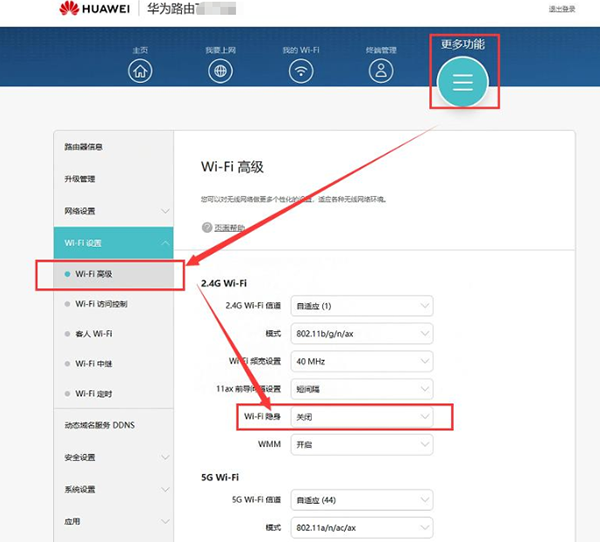
但也有时候不是找不到WiFi,而是你根本认不出来哪个才是自己家的 WiFi,如果家里其他人将WiFi名称改变了但你又不知道,你打开无线网络列表以后,自然会觉得自己的WiFi不见了。
我们可以在已连接WiFi的手机、电脑上看一下,再和搜索到的WiFi对照一下,就比较容易找到。
设备可能不支持路由器当前使用的WiFi频段
现在很多路由器同时支持2.4GHz和5GHz的WiFi,有些新款路由器甚至支持更新的无线标准。一些老的电脑无线网卡,可能只支持2.4GHz,不支持5GHz。
当路由器只开启了5GHz,而电脑无线网卡又不支持5GHz,路由器WiFi还在正常工作,手机可能能搜到,但这台电脑就是搜不到。
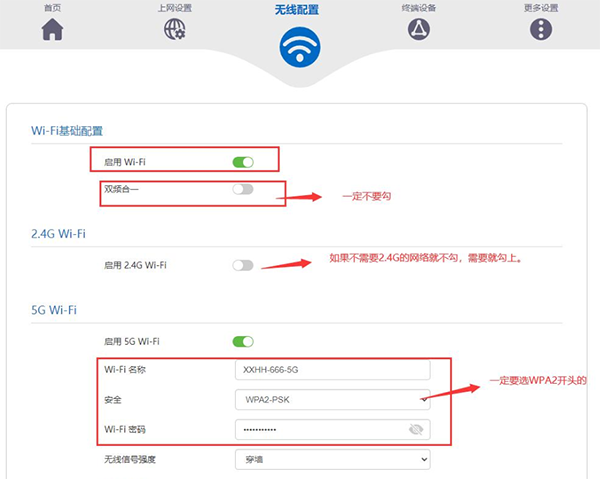
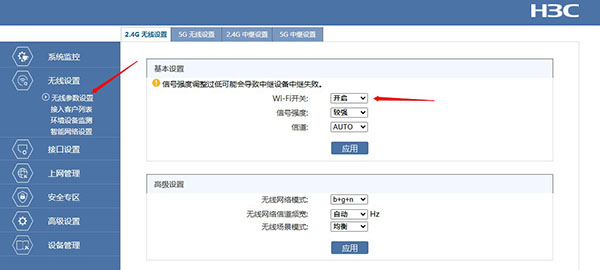
我们可以登录路由器管理后台,再进入路由器无线设置,确认2.4GHz的WiFi是否开启,或关闭双频合一功能。或参考:双频无线路由器如何关闭?
尝试重启一下路由器
路由器长时间运行以后,偶尔可能出现无线功能异常、网络服务卡住等情况,可尝试重启一下路由器。
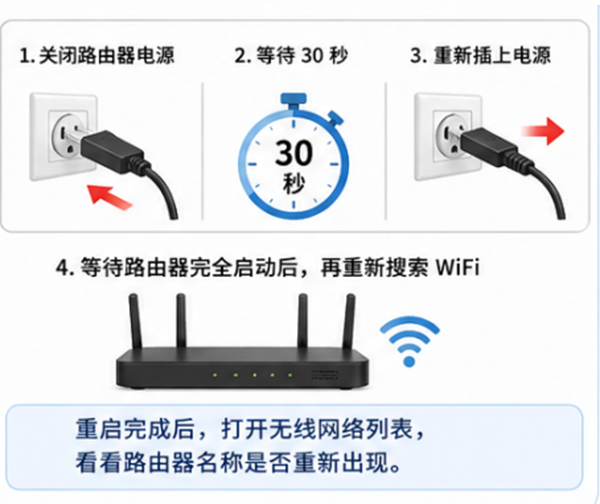
先关闭路由器电源,大约20秒后重新插上电源,等待路由器完全启动后再尝试搜索WiFi。
还有就是WiFi是通过无线信号传输的,距离太远、墙壁太多或者附近无线设备太多,都可能影响WiFi搜索和连接。
把手机或电脑拿到路由器旁边,再重新搜索WiFi,如果靠近路由器以后能够看到 WiFi 名称,那么大概率就是距离或者信号问题。
尝试关闭再重新开启电脑的WiFi
有时候电脑无线网卡只是临时故障,可以先关闭电脑的WiFi,等待几秒钟,再重新打开。
如果电脑有实体无线网络开关,也可以确认一下开关是否处于开启状态。部分笔记本电脑还可以通过键盘上的Fn功能键控制无线网络,如果误触了相关快捷键,也可能导致无线功能被关闭。