如果你的手机或电脑等设备找不到或不显示wifi网络名称,可能是路由器出现异常、wifi被隐藏了、超出信号覆盖范围等原因造成,这就需要我们逐一的排查,解决设备不到wifi网络名称的问题。
路由器出现异常
检查其他手机、电脑等设备是否能搜到该Wi-Fi名称,如果他设备也搜不到wifi,可能是路由器故障,看下光猫和路由器指示灯和WiFi指示灯是否亮着,若出现红灯则说明网络出现故障了。
尝试重启光猫与路由器,先拔掉光猫电源,等待1分钟后,再先插回光猫电源,等指示灯稳定后再插回路由器电源,等指示灯稳定后再尝试搜索wifi名称。
WiFi网络被设置关闭或“隐藏SSID”
先通过网线连接路由器,用电脑登录路由器管理页面看看情况。
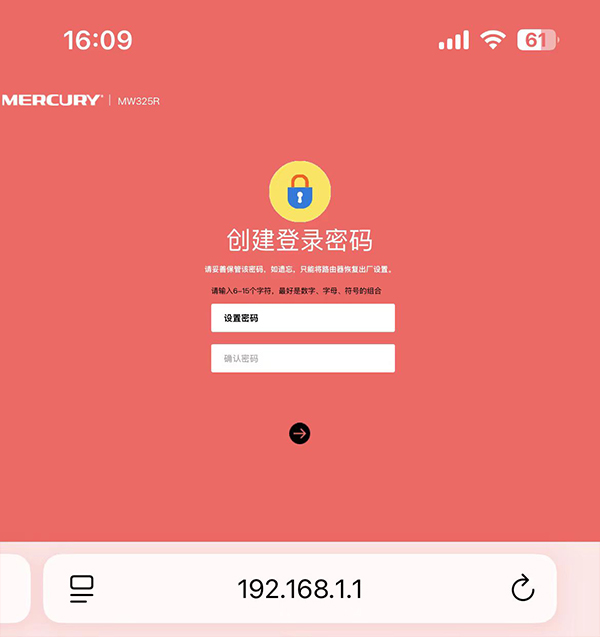
打开电脑的浏览器,并在浏览器地址栏中输入管理IP地址,常见的默认IP地址有192.168.1.1或192.168.100.1,再输入登录密码。
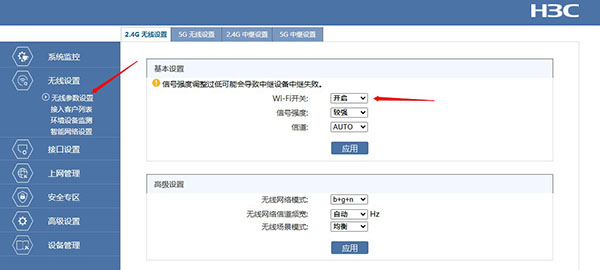
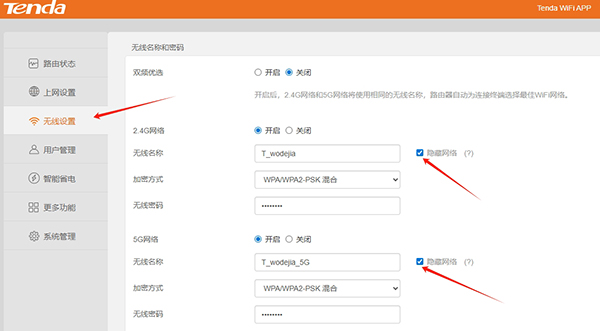
成功登录后,在路由器管理界面中找到【无线设置】或【wifi设置】,看看是不是将无线信号关闭了,如果关闭了将它重新打开。
如果是隐藏了网络,手机、平板等是无法扫描到路由器的无线信号,这就需要我们手动为设备添加wifi网络,或者直接开启无线广播就能搜到了。
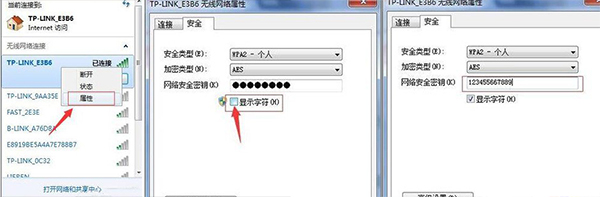
在不想更改路由器设置的情况下,可以先将无线名称与无线密码记录下来,然后在手机或电脑等设备的wifi设置中,手动添加无线网络名称和无线密码就可以。
还有就是5G网络频段可能不兼容,有些老旧设备不支持5GHz频段,如果路由器只开启了5GWiFi,老设备会无法识别该网络。
可以选择同时开启“2.4GHz”和“5GHz”两个频段,或开启“双频合一”功能,开启后,2.4G网络和5G网络将使用相同的无线名称,路由器自动为连接的设备选择最合适的WiFi网络频段。
连接设备的问题
可能并不是WiFi出了问题,而是你的设备没有正确扫描到网络。
看下电脑和手机是不是关闭了Wi-Fi功能,先切换为“飞行模式”后再打开WiFi功能尝试连接。
清除设备中已保存的Wi-Fi网络配置,忘记原来的网络,再重新连接。
Windows:设置 → 网络和Internet → 管理已知网络,删除旧配置后重新搜索。
手机:长按Wi-Fi名称选择“忘记网络”。
wifi网络无线信号弱或受到干扰
如果你的设备离无线路由器太远,或者两者之间有厚重墙体、电器干扰(如微波炉、蓝牙设备等),也可能导致 WiFi 信号弱甚至无法搜索到。
靠近一些路由器尝试连接,或者在较远的房间可以再添加一台路由器,通过无线中继桥接放大WiFi信号,增强信号覆盖。
路由器设置了MAC地址过滤
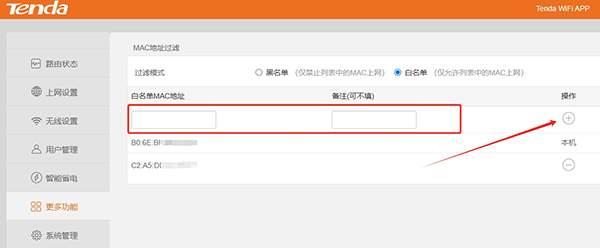
如果路由器中开启了MAC地址过滤功能,设置了仅允许特定设备连接,你设备的MAC地址不在“白名单”内,则无法搜索并连接该网络,需在路由器后台添加你的设备MAC地址。
登录路由器后台管理界面,找到MAC地址过滤功能,并看下是否启用了MAC地址过滤功能,如果开启了,可以将自己设备的MAC地址添加到允许列表中去。