想要控制家里路由器WiFi的开启和关闭有多种方法,比如可以填了路由器管理后台控制、使用手机App远程控制、物理断电或wifi按键控制,可以根据自己的需求选择最合适的开启或关闭路由器wifi的方式,下面详细介绍这几种方法如何使用。
登录路由器管理后台控制wifi
这个方法最常用,每台路由器都有自己的管理后台,手机或电脑都可以登录,适用于所有的路由器。
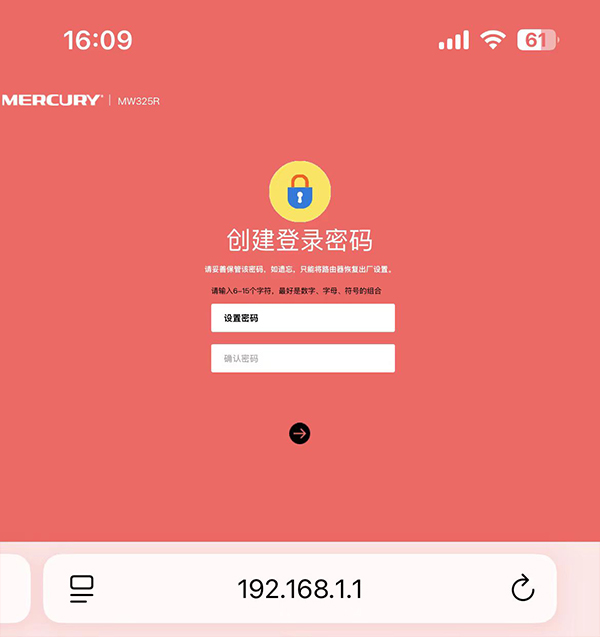
首先将手机或电脑连接路由器网络后,再打开设备中的浏览器,并在浏览器地址栏输入管理地址或IP地址,常见的有192.168.1.1或192.168.100.1,默认IP地址在路由器底部标签上可以找到。如果不清楚自家路由器IP地址的可参考:自己家的无线路由器IP地址如何查找
成功打开路由器管理页面登录入口后,再输入用户名和密码登录,默认信息也在在路由器底部贴纸上。
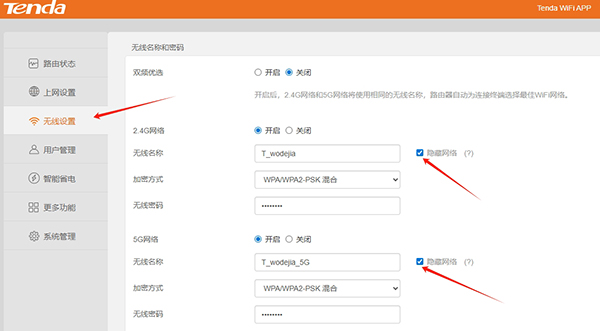
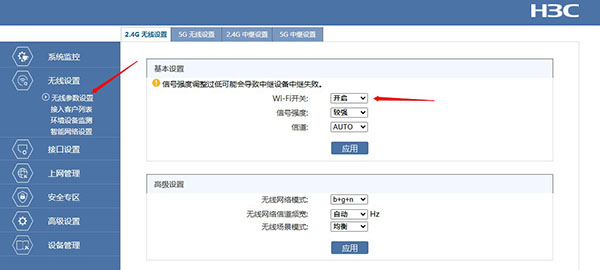
成功登录后,找到"无线设置"或"WiFi设置"选项,不同品牌的路由器设置名称会有些差异。
在无线设置页面,找到“无线开关”或“2.4G网络”、“5G网络”一栏,后面的就是开启和关闭开关,勾选或取消勾选"开启"或“关闭”并保存设置,就完成了相应的开启或关闭路由器wifi功能。
注意:如果你是通过连接路由器wifi,无线方式连接登录的,当你关闭了路由器wifi,你的设备就无法登录路由器管理后台了,因为你把wifi关闭了,只有通过有线连接的方式才能重新登录路由器管理后台。
使用手机APP管理
现在的路由器多数都支持使用APP管理,并且还可以实现远程控制。
首先要手机或平板中下载路由器管理App,去应用商店搜索路由器品牌对应的App,如“小米WiFi”、“华为智慧生活”、“TP-Link”等。
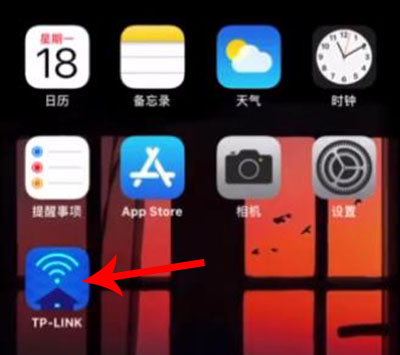
下载完成后,打开APP,按照提示登录并绑定你家的的无线路由器。
绑定成功后,登录App主页,在里面你可以找到“WiFi开关”按钮,点击一下即可立即开启或关闭WiFi。
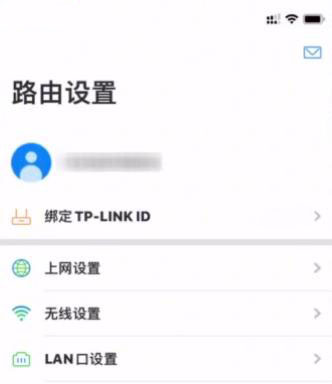
通常会有非常明显的“WiFi开关”按钮,点击一下即可立即开启或关闭WiFi。
如果你的路由器支持远程管理功能,可以在APP中开启“远程管理”,开启后无论你在哪里,只要手机有网络,就能通过APP远程访问家中路由器,控制开启或关闭路由器wifi。但前提是路由器需要保持通电联网。
物理按键操作
有些路由器在机身上设计了物理开关按钮,轻轻一按即可关闭WiFi信号,再按一下就开启WiFi信号。
当然在没办法的情况下,你可以直接拔掉路由器电源适配器,路由器断电后也会同时切断有线网络,但不建议频繁使用,因为突然断电可能影响设备寿命。