很多人家里上网只有无线路由器和手机,根本没电脑。那么想重新设置WiFi密码,只能通过手机来完成了,下面就以最常用的TP-LINK路由器为例,看看用手机重新设置家里的WiFi密码具体操作吧!
手机改WiFi密码的前提条件
我们首先要做好两件准备工作。
我们的手机必须先连上这个WiFi,这样才能在手机上登录路由器管理后台修改密码。
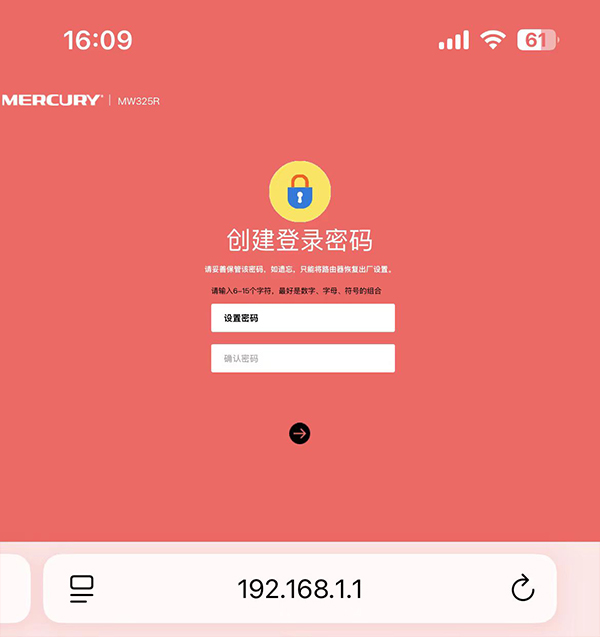
找到路由器的管理地址和管理员登录密码,在路由器的后面看那张贴纸上,会标有默认的管理地址,如tplogin.cn或者192.168.1.1,还有默认的用户名和密码,但现在很多新款路由器都没有预设默认登录密码,需要我们在第一次配置路由器设置时自己设定管理员密码。
通过手机修改路由器wifi密码的步骤
首先打开手机浏览器
建议用手机自带的浏览器,比如苹果的Safari,或者华为、小米自带的浏览器,尽量别用QQ、UC或者百度那种,因为有时候你将IP地址输错了位置,页面就会跳到广告页或者搜索页,导致打开的不是路由器的登录页面。
输入路由器管理地址
在浏览器的地址栏中,也就是最上面输入网址的地方,输入你刚才在路由器背面看到的地址,或是你自己查找到的路由器管理页面地址。TP-LINK路由器,默认输入tplogin.cn域名地址或192.168.1.1就可以了,输入完后,点一下“前往”或“搜索”键。

登录管理员界面
当你成功打开路由器登录入口后,页面会弹出一个对话框,让你输入该路由器的“管理员密码”。如果你以前设置过登录密码,直接输入就行。如果是全新的或者老款没改过登录密码,可以试试看admin。
要是实在想不起来这个登录密码,那就只能按路由器背后的Reset小孔重置了,但这样会将你的路由器办的和新买来的时候一样,需要重新配置路由器才能上网。

找到无线设置相关菜单
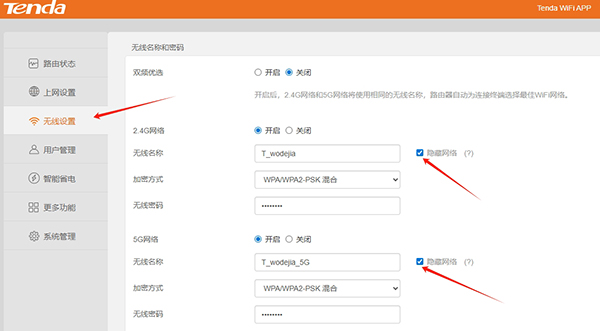
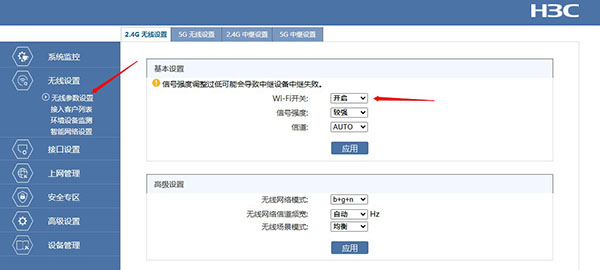
成功登录路由器管理主页后,你会看到许多的设置栏目,找那个“无线设置”的选项,点进去就可以,大多数路由器的WIFI密码修改都在无线设置或Wi-Fi菜单栏目下。
修改密码并保存设置
在无线设置页面中,你会看到关于“无线名称或SSID”和“无线密码”字段框,把你需要的wifi密码或wifi名称,直接填在框里就行。填好后,一定要点底部的“保存”。

重新连接wifi才能上网
当你修改了wifi密码或wifi名称点了保存后,所有设备会立马断开与该WiFi连接,所以此刻你的手机页会断开该的wifi连接,需要你重新点击连接并输入最新的密码才能够上网。
小提醒
重新连接,密码改完后,你家里所有的手机、平板、智能电视都要用新密码重新连一次,否则都上不了网。
有条件的可以下载路由器品牌相关的APP,现在的TP-LINK基本都有专门的手机APP,如果你在手机上装了APP,改密码就像刷朋友圈一样简单,直接在APP里就能点,都不用进浏览器。