许多无线路由器都有智能的家长控制功能,让我们能够灵活地设定孩子上网的时间,告别拔网线断网的尴尬,通过路由器的家长控制功能,可实精准管理孩子的上网时间。下面以水星路由器MW325R如何设置家长控制为例。
登录水星路由器后台
通过手机、平板或电脑都能登录路由器的管理后台,你觉得哪个方便就用哪个。
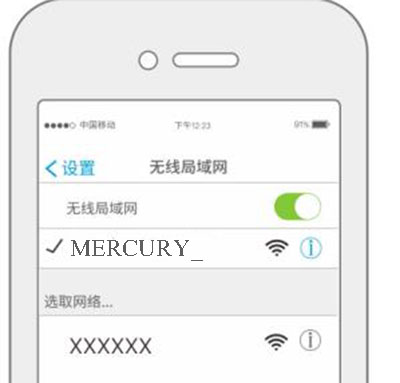
首先要将我们的设备连接到路由器网络上,手机、平板可连接水星路由器的Wi-Fi网络,电脑如果没有wifi功能的可以通过网线的方式连接。
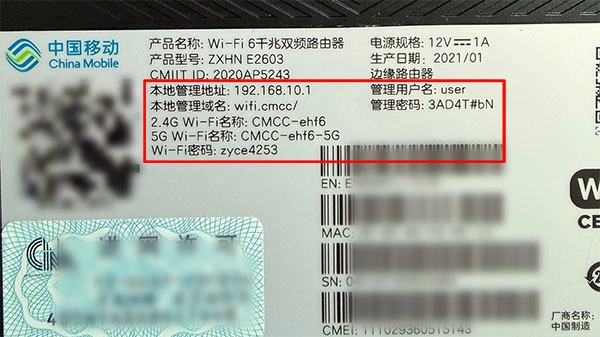
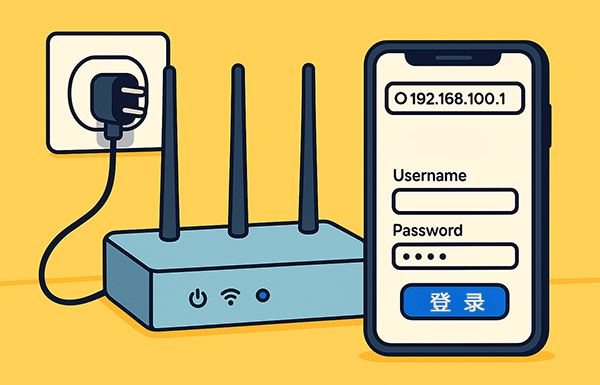
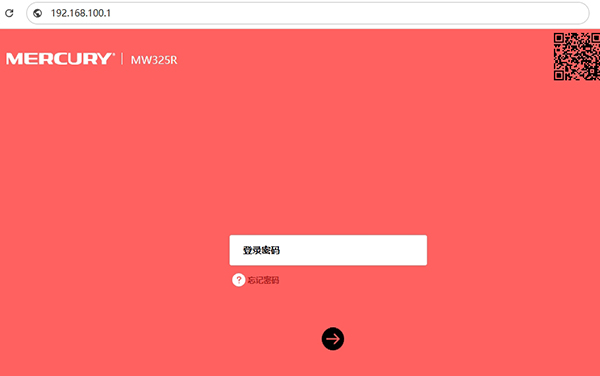
在设备中打开浏览器,并在地址栏中输入路由器的管理IP地址,我这了路由器IP地址是192.168.100.1,所以输入http://192.168.100.1就可以了。
成功打开后,在路由器登录入口窗口中输入管理员密码登录,默认登录密码通常是"admin",如果你修改过登录密码,就输入修改后的密码就行了。
输入正确的登录密码,就能进入路由器的管理首页。
找到“家长控制”功能入口并开启
MW325R水星路由器的家长控制功能在高级设置里面,不同品牌的路由器家长控制功能入口可能会不一样,在路由器设置页面中仔细找一下。
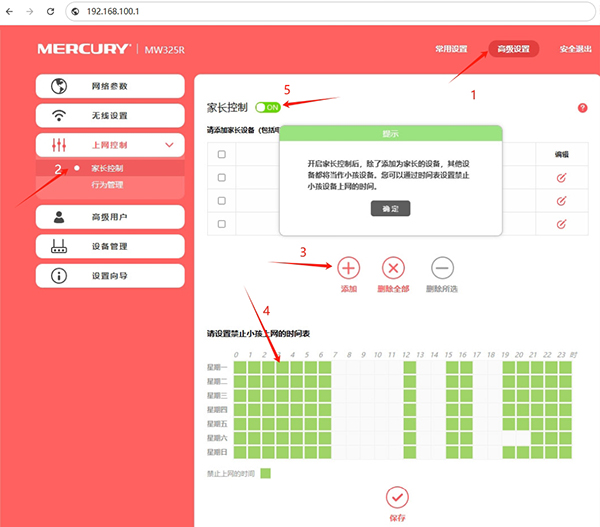
先点击页面右边上面的“高级设置”,再点击左边的“上网控制”选项,选择“家长控制”一栏,你就打开了家长控制设置页面。
在家长控制页面中,你会看到家长控制开关、添加家长设备和设置禁止小孩上网的时间表。
首先需要添加家长设备,可以把所有需要上网的家长设备都连接到路由器网络上,在点击添加, 然后从下拉框中选中对应的设备添加为家长设备,添加后的设备不受任何时间限制,其他设备将会自动视为“小孩设备”,仅在设定时段才能联网。
然后设置时间表,在设置禁止小孩上网的时间表中,选择禁止上网的时间,周一至周末,每天哪些时间不允许联网将它勾选出来就可以了。
设置好后,再将最上面的家长控制开关打开,最后点击保存就可以了。开启家长控制功能之后,除了已添加的家长设备, 其余的设备只能在指定的时间上网。
不同品牌的路由器设置会不太一样,有的是在“家长控制”页面中,添加孩子的设备进行管理,未添加的设备不受影响,然后再设置孩子设备可上网的时间段,设置完成后,路由器将在指定时间段之外自动断开该设备的上网连接,系统会以周为单位循环生效,不需要每日单独设置。