每一台网络设备都有自己且是唯一的MAC地址,它和IP地址不同,MAC地址是固化在网卡中的,不会因网络环境变化而改变。查找打印机的MAC地址的方法有很多,我们可以通过查看设备标签、打印机控制面板查看、打印网络配置页、登录路由器后台等方法查看到,下文是查看打印机MAC地址的具体方法。
如何查看打印机的MAC地址?
查看打印机上的标签
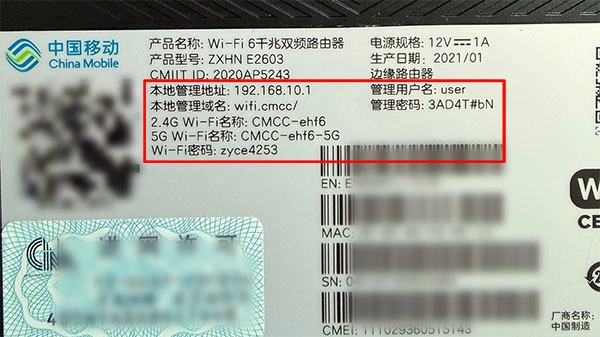
最直接,简便的方法是直接找到你家打印机上面的标签,打印机的标签一般会在机身背面、底部或网络接口旁贴着,上面会印有打印机设备信息、序列号和MAC地址。
这种方法适合打印机还没有联网或首次配置的时候,简单快捷。
通过打印机控制面板查询
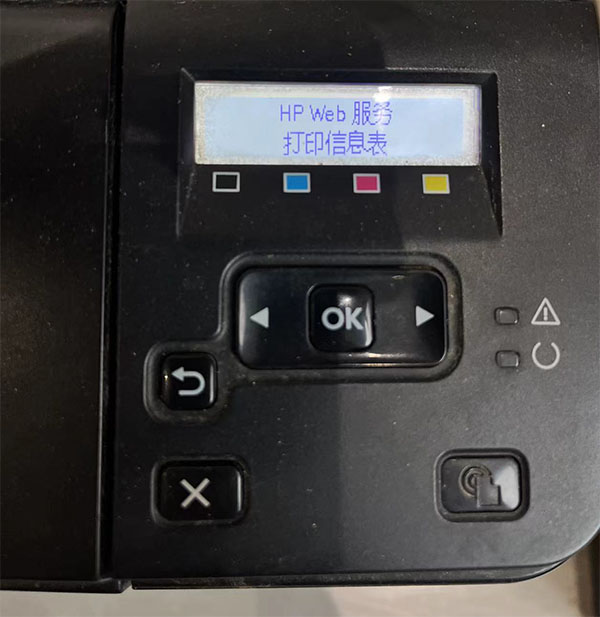
如果你的打印机配有液晶屏幕和控制面板,可以直接在设置界面中查看到MAC地址。但不同品牌打印机的菜单结构会有些不同。
接通电源启动打印机,通过打印接触摸屏或按键,进入设置菜单。
再找到“设置”或“网络配置”选项,并选择查找“网络配置”或“网络信息”的类似选项。
在显示的信息中找到“MAC地址”或“物理地址”。
通过打印网络配置页查找
在打印机中打印一张网络信息的配置页或系统报告,里面就有关于打印机MAC地址、IP地址等信息。
在打印机纸盒中放入打印纸,再按住打印机上的信息按键或使用打印配置页的组合键,或选择“打印报告”、“网络配置页”、“状态页”直接打印。
再等待打印机打印出配置页纸张,在打印出的纸张上找到MAC地址或硬件地址,后面的就是你要找的MAC地址。
登录路由器管理界面查找
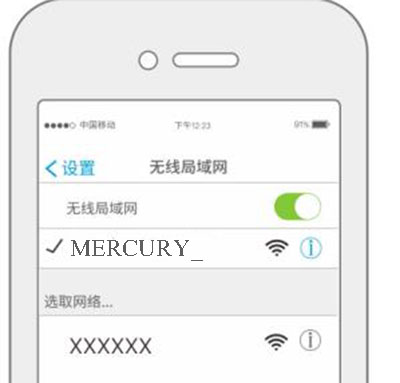
如果你家的打印机已经连好了网络,也可以通过登录路由器管理页面来找到打印机的MAC地址。
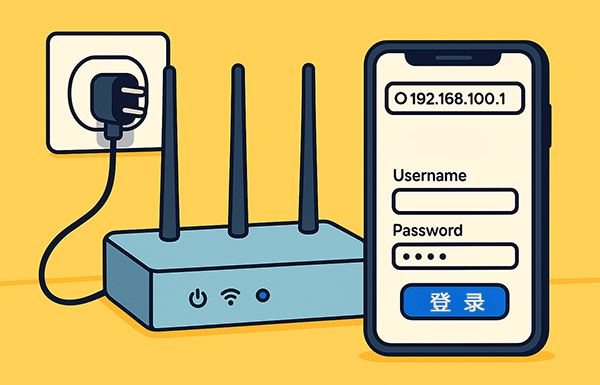
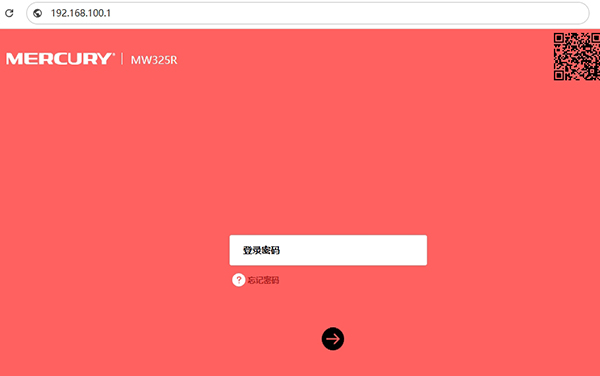
打开电脑或手机的浏览器,并输入路由器管理IP地址,常见的有192.168.1.1或192.168.0.1,打开路由器登录入口。
在输入路由器正确的管理员用户名和登录密码进行登录。
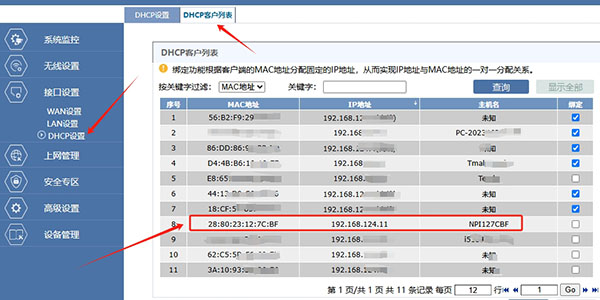
成功登录路由器管理界面后,在其中找到设备列表或DHCP客户端列表,
在列表中找到打印机名称,旁边对应的就是打印接MAC地址,不确定哪台设备是,可以根据设备名称区分,很多打印机设备会以品牌名开头命名,像“HP什么”或“Canon什么”。
查找打印机的MAC地址有什么用?
MAC地址是每台网络设备的唯一标识,可准确区分每台设备,在排查网络故障时,通过MAC地址可快速区分哪个是打印机,避免误操作其他设备。
知道打印机的MAC地址,将打印机MAC地址与一个固定的IP地址绑定,可以方便长期稳定地访问,每次打印机联网时,都会自动获得相同的IP,便于远程打印、共享打印机等操作。