家里路由器WiFi密码长时间没跟换过,或家里的WiFi密码太简单,担心被别人使用,想重新设置一个其他的我WiFi密码。更改路由器WiFi密码的方法有很多,下面我们就来说一个比较简单的方法,不用专门用电脑,拿手机更改家里路由器密码。
将手机连接上家里的WiFi
通过手机更改WiFi密码,首先要将手机接上家里的无线网络。
因为修改路由器设置时,需要进入路由器管理页面。如果手机没有连接当前路由器,一般是无法打开设置页面的。
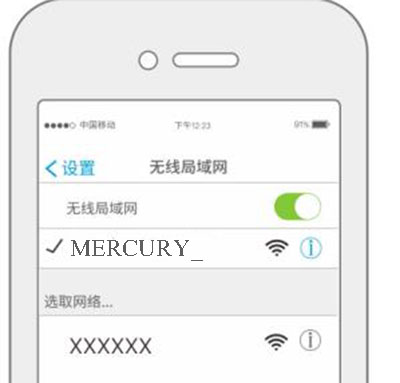
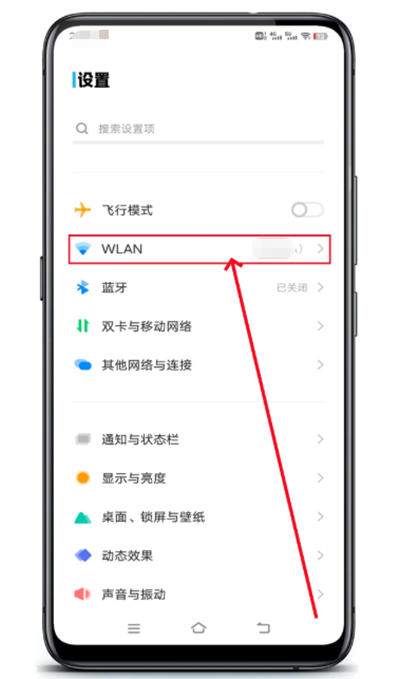
打开手机的“设置”,进入“WiFi”选项,看看当前连接的无线名称是不是自己家的路由器。
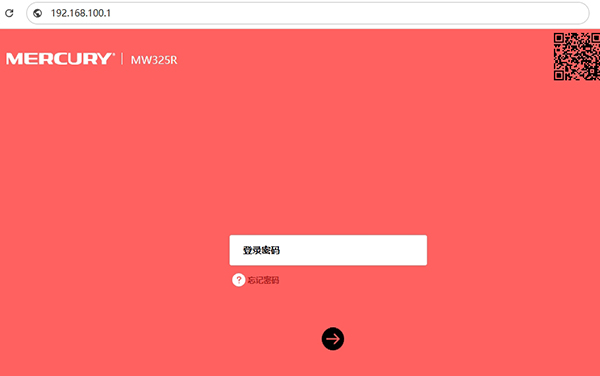
打开路由器登录入口
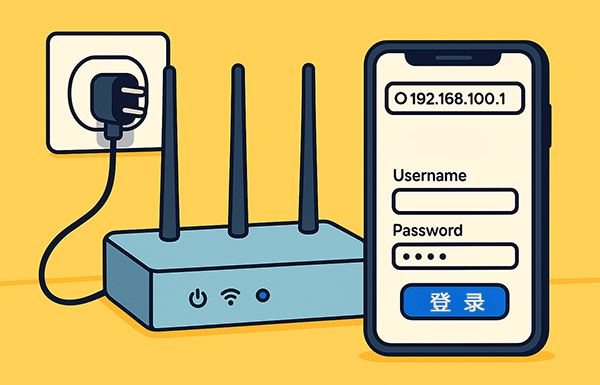
连接 WiFi 后,打开手机浏览器,在地址栏输入路由器管理地址。如192.168.100.1或192.168.0.1
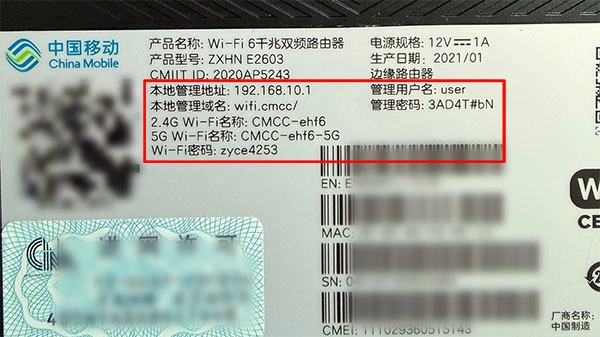
不同品牌的路由器地址可能不一样。如果不知道,可以看看路由器背面的标签,通常会写着“管理地址”“登录地址”等信息。或参考:如何找到路由器管理界面登录地址
输入地址后,点击进入,就会看到路由器登录页面。

使用管理员密码登录路由器
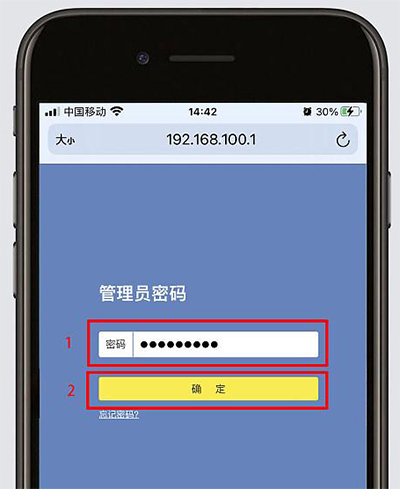
打开登录入口后,需要输入管理员密码。
有些路由器的管理员密码和WiFi密码不一样,不要搞混了。
如果之前没有修改过管理员密码,可以看看路由器背面的说明上面会标明默认登录密码。例如:用户名:admin、密码:admin,或者只有密码,没有用户名。
如果忘记了管理员密码,那就无法登录了。可以尝试重置路由器,不过重置后,之前设置好的WiFi名称、密码等信息都会恢复默认值,需要重新设置路由器才能上网。
找到无线设置修改密码
成功登录管理界面后,在页面中找到类似下面的选项:无线设置、WiFi设置、网络设置、无线安全设置等。不同品牌路由器的名称可能不一样,但功能基本都差不多。
进入无线设置后,就可以看到当前的WiFi名称和密码。
找到“无线密码”或者“WiFi 密码”这一栏,把原来的密码删除,输入新的密码。
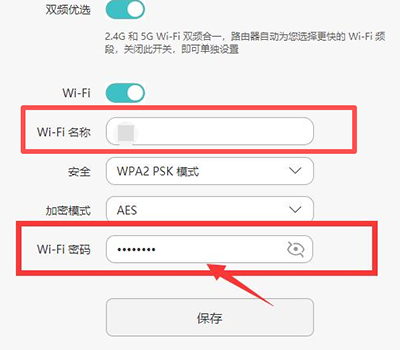
建议密码不要设置得太简单,最好使用数字、字母组合,这样安全性会更高一些。
保存设置并重新连接WiFi
修改完成后,点击“保存”或者“确定”。
一般情况下,路由器会自动重启无线网络。这个时候,因为将原来的WiFi密码更改了,所以家里的手机、电脑等设备会断开与WiFi的连接。
需要我们重新打开手机WiFi设置,找到家里的无线名称,输入刚刚修改后的新WiFi密码,就可以重新连接了。