家里旧的路由器出现故障无法上网了,换了新的无线路由器,需要我们重新配置路由器才能上网。配置路由器上网设置最核心的就一下几步,将路由器线路连接好、登录路由器管理后台、选择上网方式、设置好WiFi名称和密码就可以了。不同品牌的路由器操作步骤都差不多,下面以新的水星路由器为例,如何配置新路由器联网。
设置新路由器上网步骤
设置路由器的方法有多种,可在手机、电脑的浏览器中设置或用APP设置。下面说说如何使用浏览器设置。
线路连接
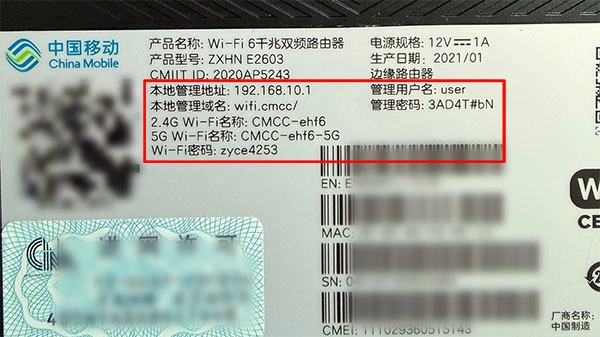
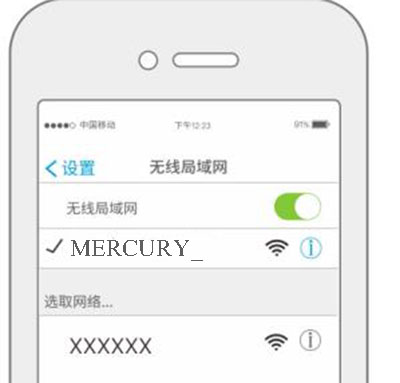
给路由器插上电源,等待指示灯稳定,再将光猫的网线插到路由器后面的WAN口,用手机直接搜索连接路由器的默认Wi-Fi信号,这个在路由器底部标签能找到。如果是用电脑设置,就需要再用另一根网线把电脑连接到路由器LAN口就可以了。

登录路由器管理后台
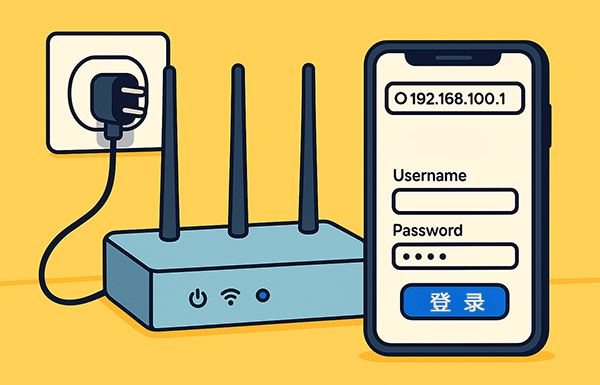
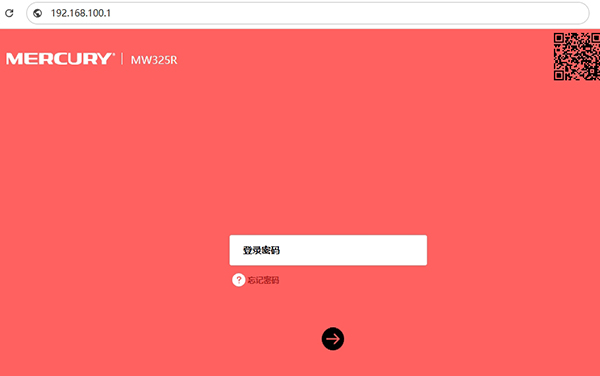
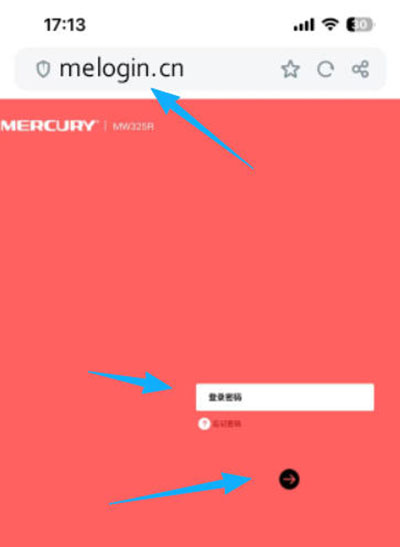
不打开手机或电脑中的浏览器,并在地址栏中输入路由器的管理IP地址,水星路由器默认登录地址是melogin.cn或192.168.1.1。
成功打开后台登录入口后,再使用默认管理员密码登录。现在大多数新款路由器,是没有默认登录密码的,首次登录时会要会让设置一个路由器管理密码,这个登录密码需要记住,以后以后登录路由器后台需要用到的。
设置上网方式
常见的上网方式有三种:
宽带拨号上网\PPPoE,需要输入运营商给你的宽带账号和密码。可参考:自家的宽带账号与密码怎么查找
固定IP地址,需要手动填IP信息。
自动获取IP地址\动态IP,插上就能用。
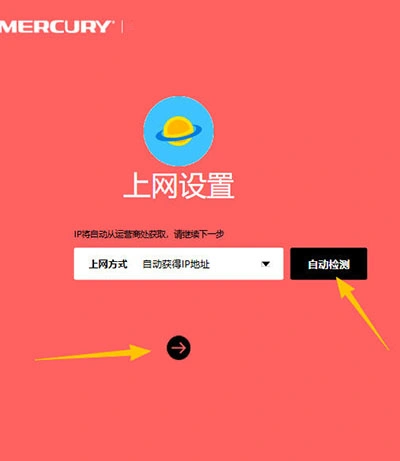
这里我们可以点击自动检测,路由器会自动侦测当前上网方式,当然也可以手动选择。我这里检测的是“自动获取IP地址”IP会自动从运营商处获取,直接点击下一步就可以了。
设置WiFi名称和密码
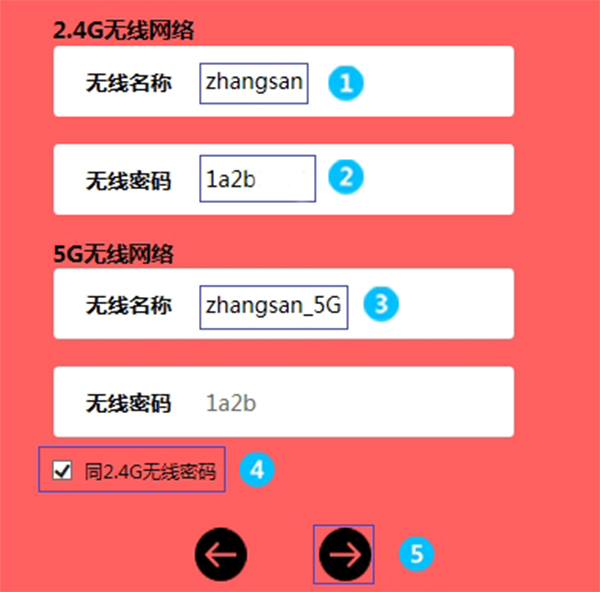
接下来就是设置你的Wi-Fi名称和密码以及加密方式。在对应的栏目中输入新的Wi-Fi名称和Wi-Fi密码,最好保存设置就可以了。
当然我们还可以把新路由器的Wi-Fi名称和Wi-Fi密码设置成和旧路由器一模一样,只要名称、密码、加密方式三项一致,设备就会认为“还是那个网络”,自动连接。家里的手机、电视、智能音箱等所有设备,在路由器更换后会自动连接,不需要挨个的设备重新连接WiFi输密码。
如果有个别设备连不上新WiFi怎么办?
有些智能设备,如部分老款智能插座、打印机,会因为路由器MAC地址变化而无法识别,即使Wi-Fi信息相同也连不上。我们可以在这些设备的App里删除旧路由器的WiFi,然后重新搜索添加新WiFi就好了。
怎么修改管理员登录密码?
注意:如你是使用默认管理员密码登录的,建议你在路由器的后台将默认的登录密码也更换了,否则会存在安全风险。
还是一样先登录路由器管理后台,再找到类似菜单,高级设置/系统工具/管理设置/修改登录密码,先输入原登录密码,再输入两次一样的新登录密码,点击保存即可完成。或参考:如何修改无线路由器默认管理员登录密码