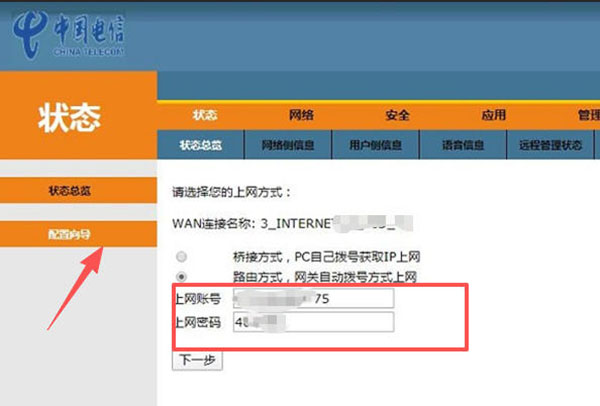
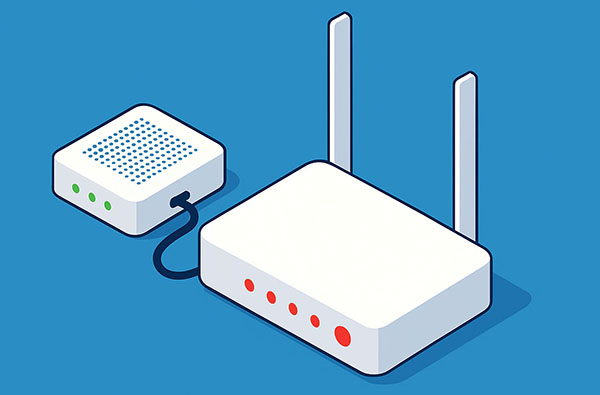
修改无线路由器的管理员登录密码,需要在无线路由器的管理界面中完成。在浏览器中打开路由器的登录入口,输入默认密码登录,再找到“修改登录密码”或“登录密码设置”选项,然后输入新密码并保存就可以了。不同品牌的路由器,查看更改登录密码的设置位置可能会不一样,一般设备管理或高级设置中能找到。
如何修改默认路由器登录密码?
如果你从来没有更改过无线路由器的管理员登录密码,使用的还是默认登录密码,建议你马上修改默认登录密码,因为默认登录密码是无线路由器在出厂时预设的管理密码,各品牌路由器的默认登录密码都是公开的,如admin/admin、admin/password等,别人很容易在网上就能搜索到,所以如果你更改默认登录密码,别人只要连上你的Wi-Fi,就能使用默认登录密码进入你的路由器管理界面、甚至修改设置。
更改默认登录密码步骤
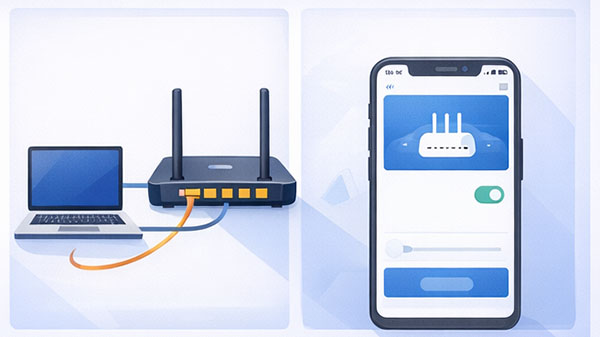
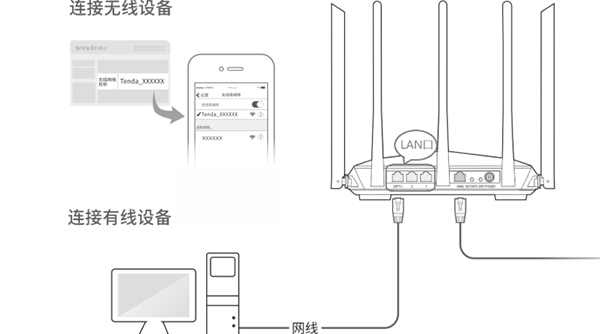
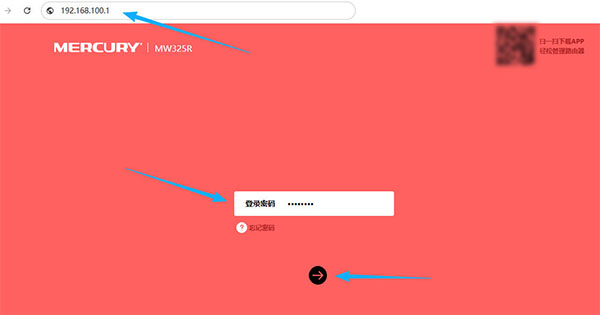
这里水星路由器为例。在连接到路由器网络的手机或电脑中打开浏览器,通过网线连接或无线wifi连都可以。
然后在浏览器的地址栏中输入路由器的登录IP地址,如192.168.100.1。
再输入当前用户名和默认密码登录。
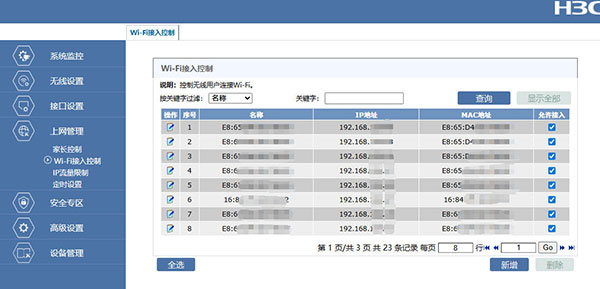
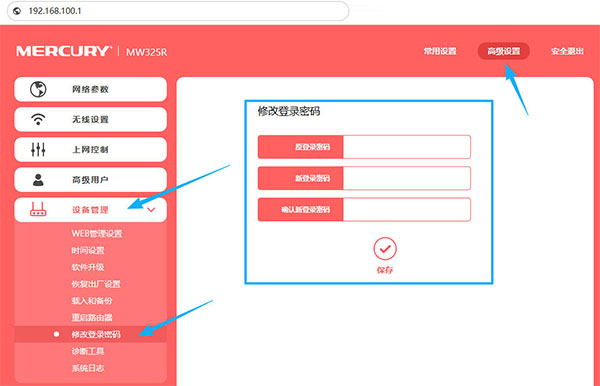
找到“高级设置”再点击“设备管理” 下面的“修改登录密码”选项。
在“修改登录密码”处先输入原登录密码,再输入新登录密码并保存。
最后提心一下,一定要将路由器新的登录密码记住。
如何找到路由器默认登录密码?
我们要知道默认登录密码才能更改它。路由器的默认登录密码,在路由器的机身标签上就能找到,或者在路由器品牌的官网中搜索路由器的具体型号也能找到它。
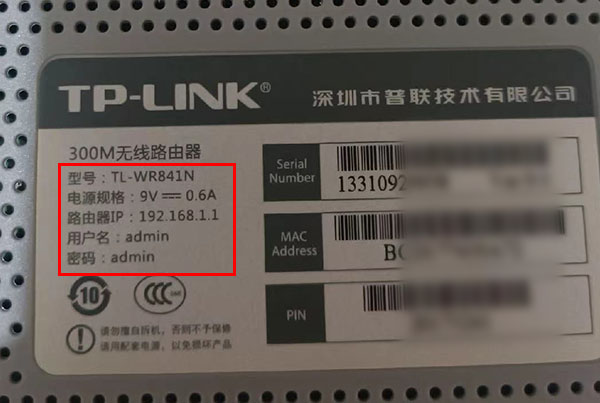
如果忘记路由器登录密码怎么办?
如果你更改了默认登录密码,并将其忘记了。首先可以尝试使用常用的密码或Wi-Fi密码试一下。如果还是显示登录密码错误,那么只能重置路由器。将路由器恢复出厂设置后,再用默认登录密码登录。
重置路由器后,路由器的所有自定义配置设置会被清除,并恢复到出厂默认设置,如Wi-Fi名称、密码、登录密码等。我们需要重新设置路由器的所有设置才能上网,例如上网方式、无线网络名称、wifi密码、加密设置等等。
重置路由器
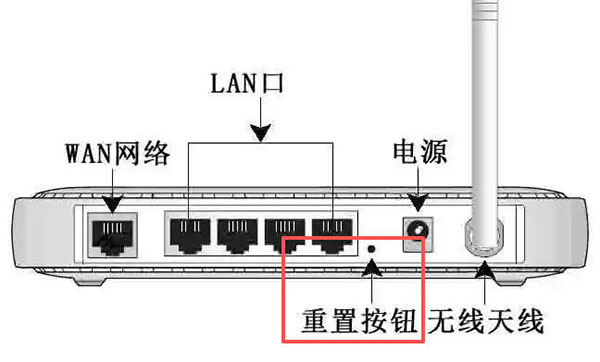
在路由器已经启动的情况下按住无线路由器背面的重置按键,通常会有标识“Reset”或“重置”字样,某些路由器的重置按键是一个内部凹陷的小孔,使用卡针或牙签按下就可以了。根据路由器品牌的不同,按住路由器重置按钮的时间也会不一样,一般在10秒左右,等看到路由器的指示灯全部闪烁或熄灭后松开,无线路由器就重置完成了。