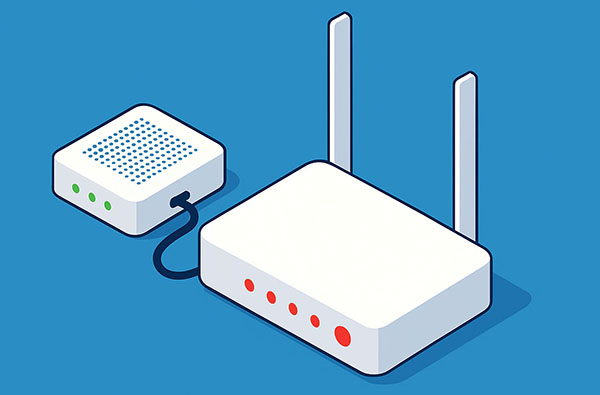
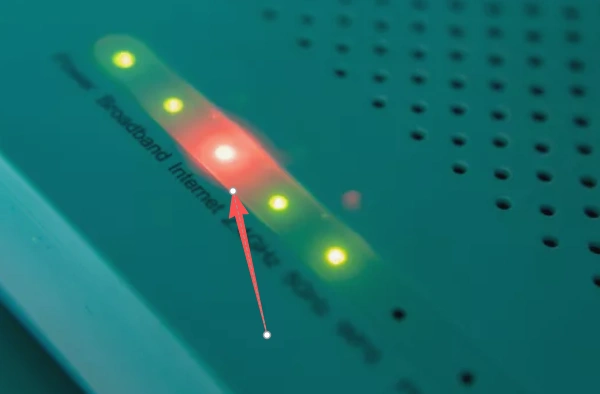
在你打开电脑后,发现网页打不开,电脑右下角甚至还出现了一个黄色感叹号图标。然后点了一下Windows自带的“网络诊断”,显示“本地连接没有有效的 IP 配置”或“以太网没有有效的 IP 配置”,出现这个“本地连接没有有效的IP配置”错误,表示你的电脑无法从路由器或网络自动获取到正确的网络IP地址。下面我们一起来看看出现这个问题后,该如何解决吧!
导致本地连接没有有效的IP配置的原因有哪些?
电脑上网需要路由器分配一个IP地址给它。如果分配失败了,就会出现这个错误。常见的原因通常有以下几个。
路由器卡顿了,当路由器长时间工作出现卡顿,分配不出IP地址。
电脑网卡驱动或设置出问题了,电脑的网卡突然“短路”了一下,无法正常接收信号。
IP地址冲突或错误,之前手动给电脑设置过IP,结果现在这个IP不能用了,或者跟别的设备抢IP打架了。
路由器DHCP服务如果关闭了,电脑就无法自动获取IP。
常用的解决方法
首先尝试重启设备、禁用再启用网络连接
重启设备:把你的电脑关机,再把路由器和光猫的电源也拔掉。等一分钟后再重新插上电源,等所有指示灯正常亮起,最后打开电脑。很多临时的故障,通过重启就能解决。
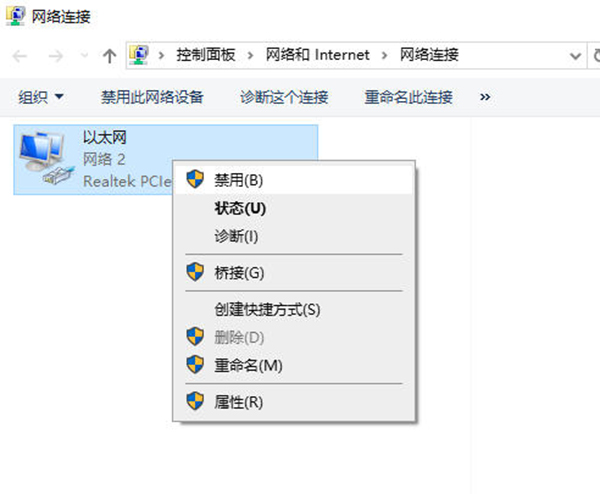
禁用再启用电脑网卡:先按Win+R键,再输入ncpa.cpl,按回车键,打开电脑的“网络连接”。然后找到你正在使用的连接,以太网或WLAN,鼠标右键点击它,选择点击“禁用”,等待几秒后,再次右键选择“启用”。
重置电脑网络,释放并更新IP地址
如果重启没用,那我们就强制让电脑扔掉旧的IP,重新领一个新的IP地址。
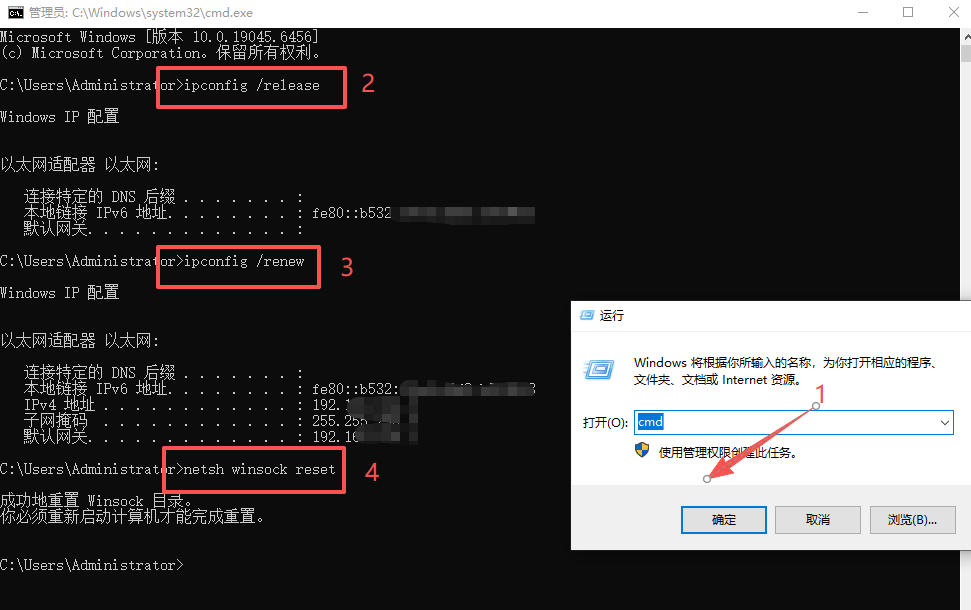
在键盘上按Win+S键,打开运行窗口后输入cmd并按回车,在出来的黑框框里,依次输入下面命令,输完一行按一下回车。
输入ipconfig /release,这是释放电脑中旧IP,你会看到网络断开。
输入ipconfig /renew,这是重新获取IP,稍微等几秒后网络会重新连接。
如果你想更彻底一点,还可以输入netsh winsock reset, 这是重置网络目录,最后重启一下电脑完成重置。
检查电脑是否自动获取IP地址
如果电脑之前手动设置了固定的IP地址,结果现在网络环境变了,这个旧地址可能就无法使用,我们需要把它改成自动获取IP地址。
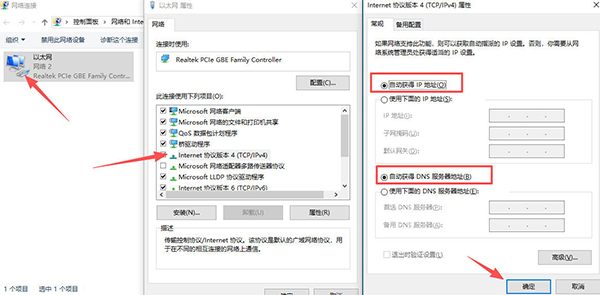
还是在运行窗口中使用ncpa.cpl打开“网络连接”,然后右键点击你的连接,选择“属性”。
在列表中找到并“Internet 协议版本 4 (TCP/IPv4)”并双击它。
看看里面的选项,选中“自动获得 IP 地址”和“自动获得 DNS 服务器地址”,然后点击点确定保存,这样路由器给什么IP它就用什么。
检查路由器DHCP服务
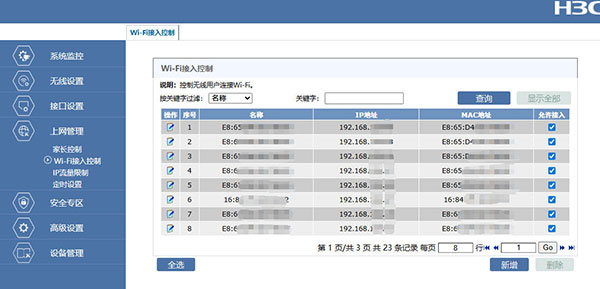
如果上面三招都试过了,电脑还是“没有有效的IP配置”,那问题可能出现在路由器上,我们需要检查路由器的DHCP服务是不是关闭了,它负责发IP的服务
登录路由器管理后台,路由器底部的标签上会标写着管理地址,如192.168.1.1或者192.168.0.1,还有登录用户名和登录密码。
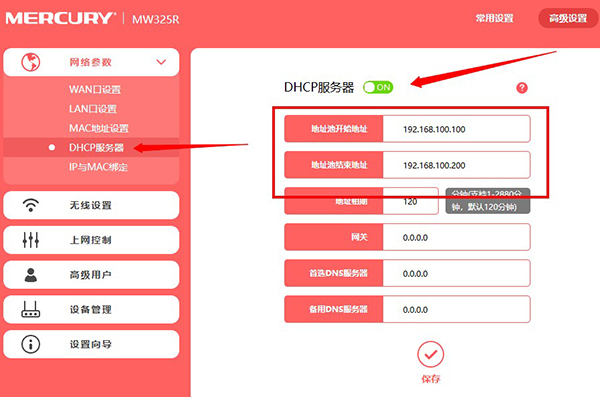
在浏览器地址栏输入这个地址,登录进去后,在设置菜单栏里找到“DHCP服务器”或者“局域网设置”,看一下DHCP服务器的开关是不是处于关闭状态。
如果它是关闭的,那你的电脑肯定获取不到IP,赶紧把它打开并保存。
如果是开着的,可以尝试先关闭保存,然后再重新打开保存一下,DHCP服务开启后,电脑就可自动获取IP。
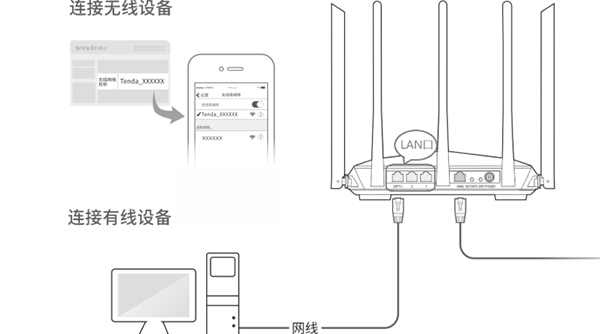
若还是不行,可检查一下物理连接,通过有线连接方式的,尝试更换一根网线,或换一个路由器上的LAN口。通过无线连接方式的,尝试忘记当前Wi-Fi网络,然后重新输入密码连接。