登陆路由器的管理界面是不需要互联网连接的,我们只需要通过网线或wifi连接到路由器,使其与路由器处于同一网络,就能访问路由器及其设置。在Web浏览器中使用路由器的IP地址可直接打开路由器管理界面的登陆入口,再使用登录密码访问其设置页面,下面是具体操作步骤。
在没有互联网的情况下登录路由器
连接路由器
连接路由器有两种方式,一种是通过网线直接将设备连接到它,另一种是wifi连接到路由器,这两种方式都不需要路由器连接互联网,只是创建了一个本地网络,我们通过本地网络就可以直接登陆路由器管理界面了。
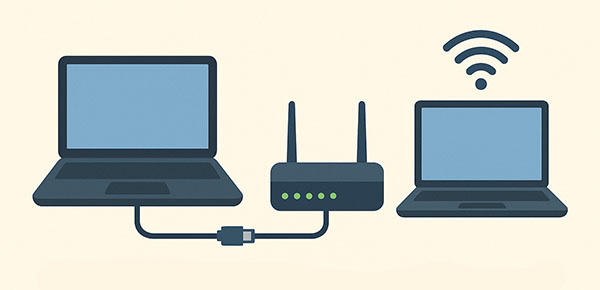
网线直接连接,如果你的路由器无法正常工作,使用不了wifi或关闭了wifi功能,可以使用网线将电脑与路由器连接,绕过无Wi-Fi的问题。
将网线的一端插入路由器上任意一个LAN口,通常会有多个LAN口,并且颜色相同,旁边还会标有LAN字样。这里一定要与WAN接口区分开,那个是用来接外部宽带的。网线的另一端插入电脑的网线接口就可了。
通过wifi连接,在没有网线的情况下,使用wifi连接也是可以的。
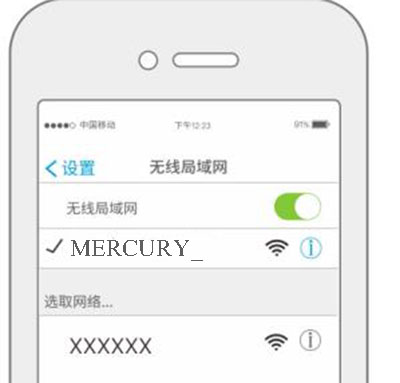
打开手机或电脑等设备中的Wi-Fi设置,然后在可用的Wi-Fi网络列表中,找到你家路由器的网络名称,选择该无线网络并输入wifi密码进行连接。连接成功后,状态栏可能会显示“无法访问互联网”或一个感叹号,这些都没关系,其实你的设备已经和路由器建立了本地连接,只是路由器没有连接互联网导致的。
查找路由器的IP地址
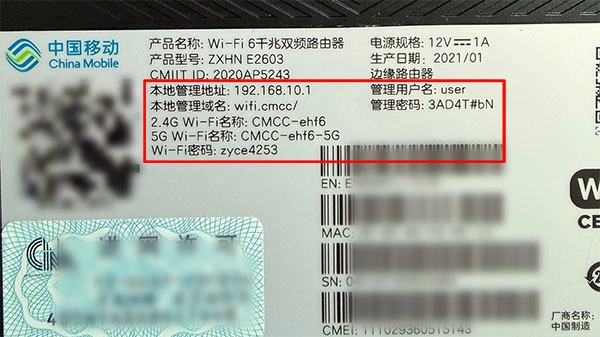
路由器的默认IP地址在机身贴纸就找的到,常见地址为192.168.1.1或192.168.0.1。如果默认IP地址无效,可参考文:路由器IP地址如何查找。
打开路由器登陆入口
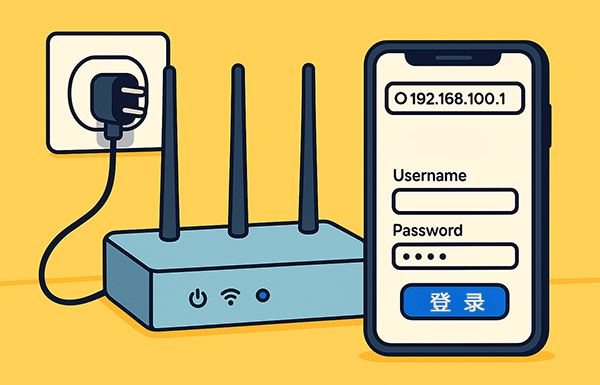
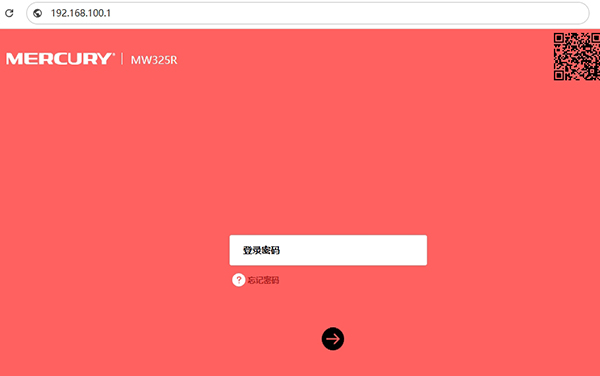
当你成功找到IP地址后,只需要在设备中打开Web浏览器,并在浏览器的地址栏中输入你找到的IP地址,按下确定键,页面自动跳转到路由器的登陆入口。
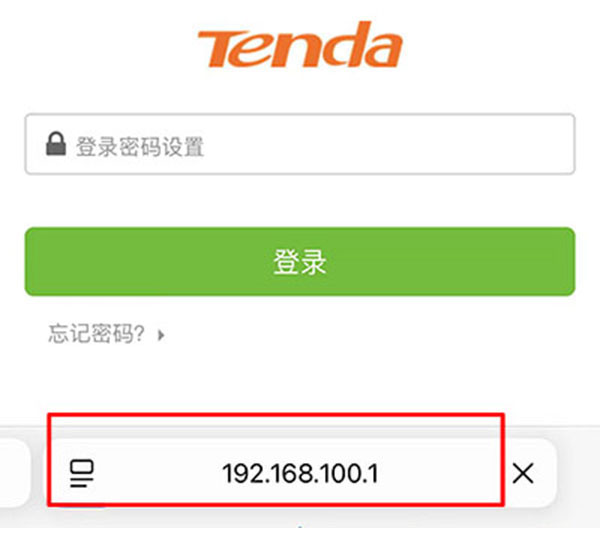
登陆路由器管理页面
在登陆入口页面中,输入路由器的默认或之前设置的用户名和登录密码来访问设置就可以了。
如果还是无法登录该怎么办?
重启设备
拔掉路由器的电源,等待几分钟后重新插上,在等待期间将手机或电脑等设备一并重启一下,然后重新尝试连接。
检查网线及接口
如果你使用的是网线连接的方式,检查网络线的接口是否已牢固连接, 或者换过一根网线。
更换不同的浏览器
有些浏览器或扩展程序可能会干扰访问路由器页面,换过其他的浏览器试一下。
恢复出厂设置
最后还是不行,可将路由器恢复出厂设置。 在路由器开启的情况下,先找到重置按钮,通常在路由器背面,或是一个小孔,用卡针按住约10-30秒后松开,等待路由器重新启动就可以了。这里需要注意的是,重置路由器将清除所有自定义设置,并将路由器恢复到默认配置,包括管理员密码,就像使用新路由器一样需要我们重新配置网络。