查找无线路由器的Wi-Fi名称和wifi密码方法有多种,可以在已连接到网络的手机或平板上查看,或登录路由器的管理页面也能查找到,默认的wifi名称和密码在路由器的标签或说明书也可以找到。下面让我们一起来看看查找路由器wifi名称和密码的具体方法与步骤。
通过已连接的设备查看
在已连接wifi网络手机或平板上查看,当前已连接的网络名称就是该路由器的wifi名称,wifi密码需要点击进去才能查看。但由于一些手机的系统比较老旧,可能不支持查看wifi密码,就需要其他的方法了。
安卓手机,点开手机设置,找到wifi设置,在点击当前已连接的wifi网络,然后找到分享或共享的选项,点击后系统可能会生成二维码或直接显示wifi密码,如果显示的是二维码,就用另一部手机的相机或微信扫一扫功能扫描,就可以看到包含Wi-Fi名称和密码的信息。
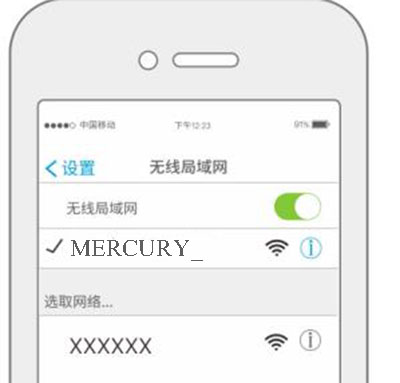
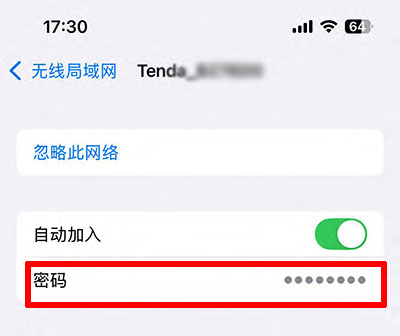
iPhone或iPad, 点击设备中“设置”,再点击“无线局域网”或“Wi-Fi”, 点击已连接过的wifi网络名称后面的“i”图标,再点击“密码”,使用面容 ID、触控 ID 或密码进行身份验证后,就可以显示出wifi密码。
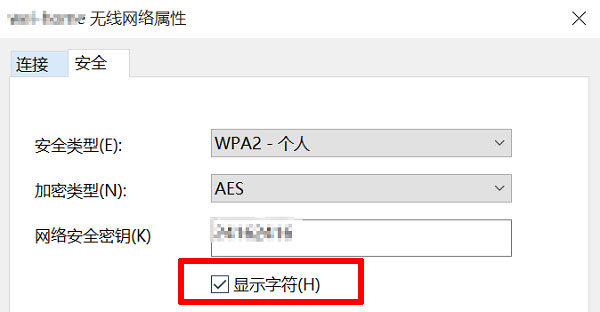
Windows电脑,首先点击电脑点击任务栏右下角的Wi-Fi信号图标,右键点击电脑当前连接的Wi-Fi网络,选择 “属性”,然后在打开的属性窗口中,找到 “网络安全密钥”或“安全”选项卡,最后勾选“显示字符”复选框,当前wifi密码就会显示出来。
通过路由器查找
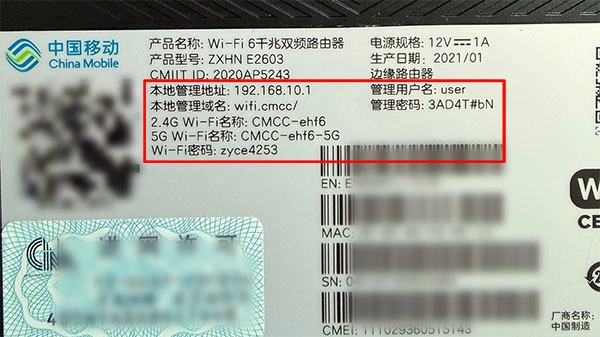
如果你没有修改过默认的wifi名称和密码,那么我们就可以在路由器底部或背面的标签上找到默认无线网络名称和密码,通常会被标记为SSID、Wi-Fi密码、WPA密钥或类似名称。当然在路由器的说明书或包装盒上可能也会标明这些信息。

登录路由器的管理页面查找,如果标签上默认的wifi密码无效,那么默认的wifi密码可能已被更改过了。这就需要通过浏览器登录路由器的web界面,在当前的wifi设置里面查看。
通过已经连接上路由器网络的设备,登录路由器管理界面查看,无线连接或网线连接都可以。
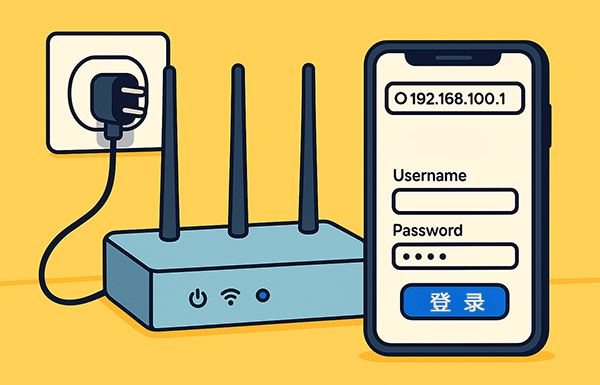
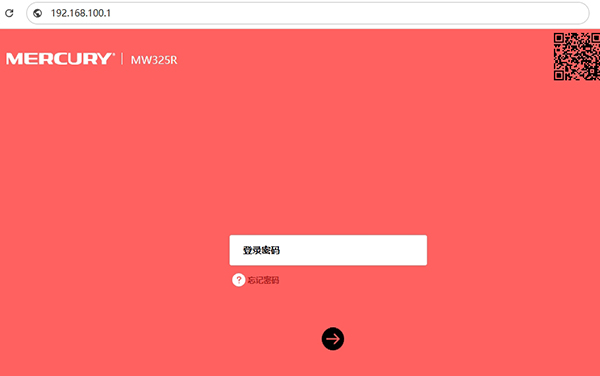
首先找到路由器的IP地址,如,192.168.100.1,再将其输入到浏览器的地址栏中,不要在百度/谷歌的搜索框里输入,一定要在顶部的地址栏输入。
然后输入管理员用户名和登录密码登录。这些通常在标签上或路由器手册中会标明,也可以尝试使用默认值,如“admin”登录。
成功登录路由器管理界面后,“无线设置”、“Wi-Fi设置”或“网络设置”等菜单。不同品牌的路由器管理界面可能会不一样,仔细找就可以找到的。
在这个页面中,就能看到两个主要选项,SSID,这就是你的Wi-Fi名称。密钥或密码,就是你的Wi-Fi密码,它可能被隐藏,点击“显示密码”或取消“隐藏”的勾选即可看到。如果你使用的双频路由器,可能还会看到两个wifi名称和密码,是2.4g网络和5g网络的。
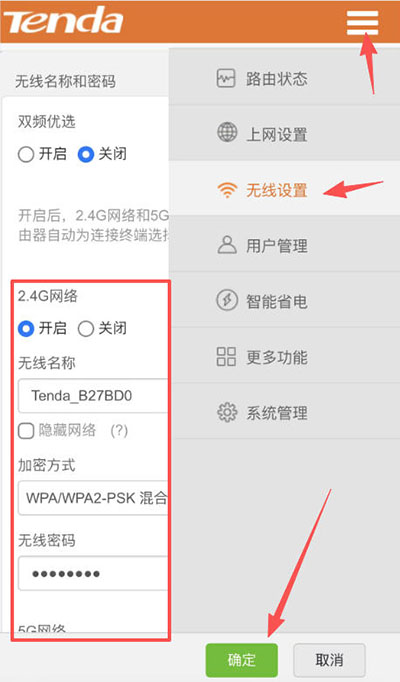
如需修改wifi名称和密码,直接在此页面更改就可以了,修改后记得保存设置就可以了,但需要注意的是修改了wifi名称和密码后,之前以连接上wifi网络的设备将会断开连接,需要搜索新的wifi名称输入更改后的wifi密码才能使用该网络。
忘记了路由器登录密码怎么办?
如果默认登录密码无效并你已忘记了路由器的登录密码,将会无法登录管理页面,则可能需要进行重置路由器操作,将路由器重置为出厂设置。
在路由器开启的情况下找到路由器上的重置按钮,通常是背面或底部的一个小凹陷按钮,使用卡针按住按钮约10秒就可以重置路由器。
注意: 重置路由器会删除所有自定义设置,包括Wi-Fi名称和密码、登录密码登,需要重新配置路由器才能联网。