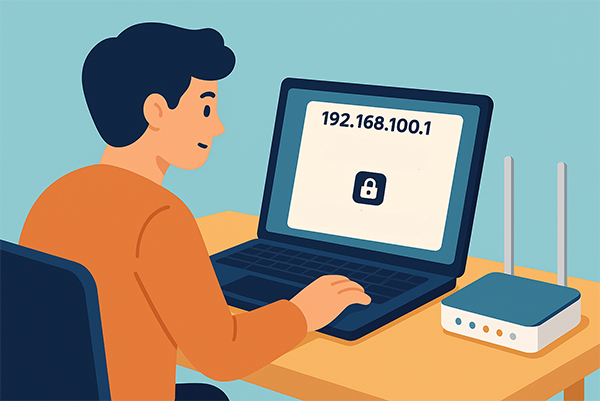
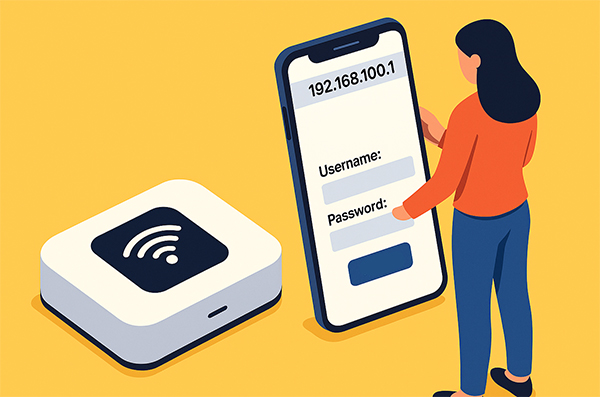
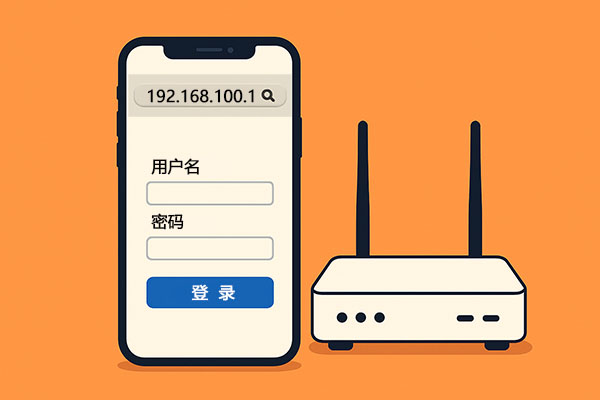
192.168.100.1是某些路由器的专用管理地址,像部分华为、TP-Link、ZTE等路由器都在使用。如果你的路由器登录地址是192.168.100.1,那么通过这个地址,你可以通过手机登录到路由器的后台管理界面中,从而进行上网设置、修改Wi-Fi密码等操作。
192.168.100.1手机登录
在登录路由器管理页面之前,请检查你的路由器管理地址确实是192.168.100.1,如果不是,那么使用192.168.100.1是无法打开路由器控制面板登录入口的。路由器默认的管理地址在机身背面标签可以看到。
新路由器首次设置Wi-Fi密码
首先将手机连接上路由器Wi-Fi。打开手机的“设置”,点击“WLAN”或“无线局域网”,并在wifi列表中找到当前需要设置的路由器默认的Wi-Fi名称,再点击连接。因为是新的或重置后的路由器,一般没有wifi密码或是使用默认密码。
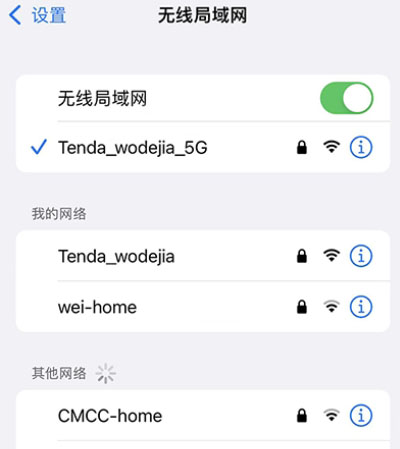
然后登录路由器管理界面,wifi连接好后,再打开手机里面的浏览器,如UC、Safari等,并在地址栏输入192.168.100.1或域名地址,然后点击前往,此时页面会跳转到路由器的欢迎界面,输入默认登录密码进行登录,或需要自行设置一个登录密码。
再选择上网方式,大多数路由器会自动检测上网方式,等待几秒钟,根据设置向导选择上网方式。
宽带拨号上网(PPPoE):最常见的方式。需要输入运营商(电信、移动、联通)提供的宽带账号和宽带密码。如果忘记,可以问一下运营商客服。
自动获取IP(动态IP):无需任何操作,直接点击下一步即可。
静态IP:需要手动填写IP地址等信息。
上网方式选择好后,点击【下一步】,再设置Wi-Fi名称和密码。
如果你使用的双频路由器,在无线设置页面中可以给2.4G无线网络与5G无线网络可以分别设置wifi名称和密码。这里建议将2.4G和5G的Wi-Fi名称设置为不同,方便以后区分和连接。,并在无线密码输入框中,设置一个wifi密码。
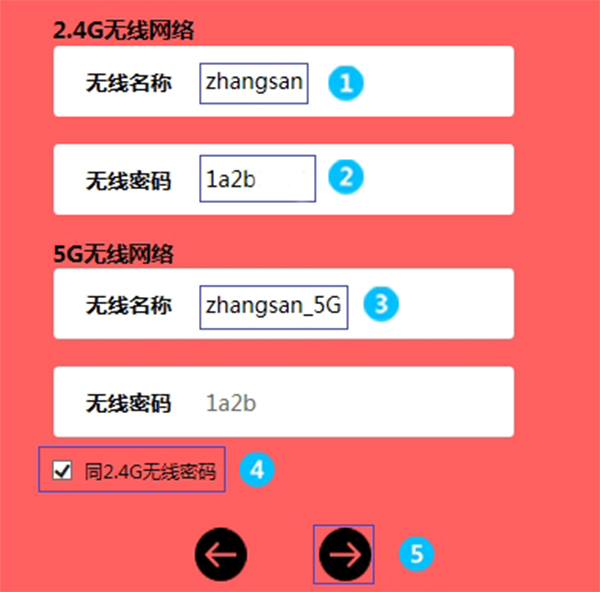
设置完成后,点击“保存”,路由器可能会自动重启,重启后,在手机的Wi-Fi列表中找到你刚刚设置的新Wi-Fi名称,再输入你刚刚设置的新wifi密码,就可以成功连接上。
修改Wi-Fi密码
如果只是想修改已有的设置,可以根据下面的步骤操作。
首先还是一样需要登录到路由器管理界面中去再修改设置。
将设备连接上路由器的网络,手机可以通过Wi-Fi无线连接,电脑可以通过网线有线连接,
再设备中打开浏览器,输入192.168.100.1,进入登录页面,并输入之前设置的管理员密码进行登录。
登录后,在管理界面找到“无线设置”或类似选项,并直接在“无线密码”的输入框输入新wifi密码,wifi密码修改好后,记得要点击保存。
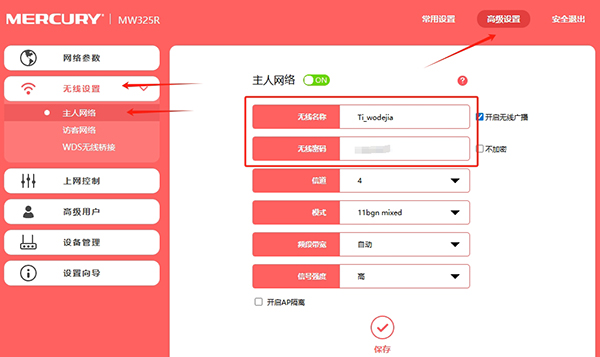
注意,修改Wi-Fi密码后,之前连接上wifi的设备都会断开连接,需要使用新密码重新连接Wi-Fi。