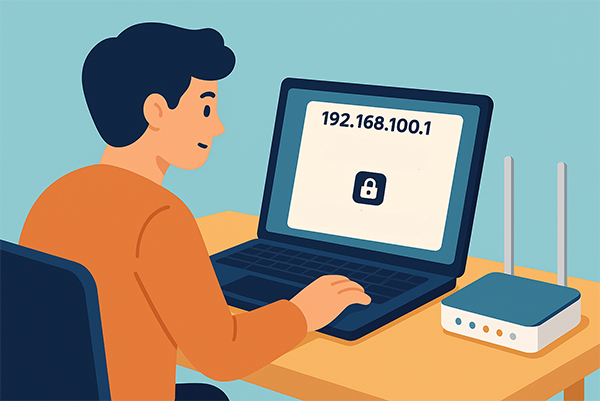
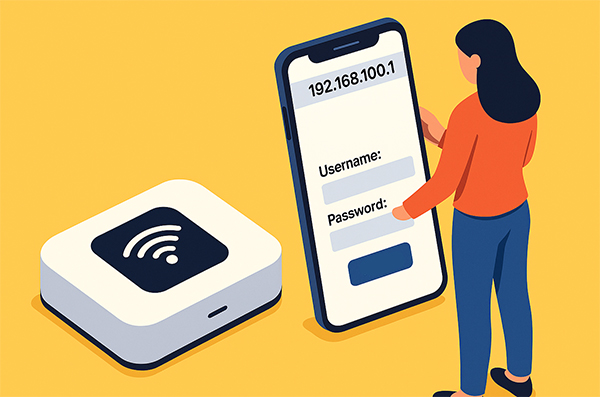
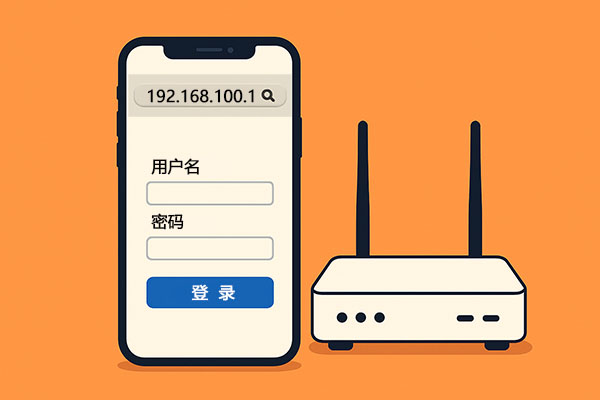
192.168.100.1是一个常见的路由器默认管理后台地址。若在手机浏览器中输入IP地址192.168.100.1,显示无法连接或报错页面,导致无法访问路由器管理页面的原因可能是因为手机没有连接到正确的Wi-Fi网络或IP地址不正确等,下面让我们一起来逐步分析和排查吧。
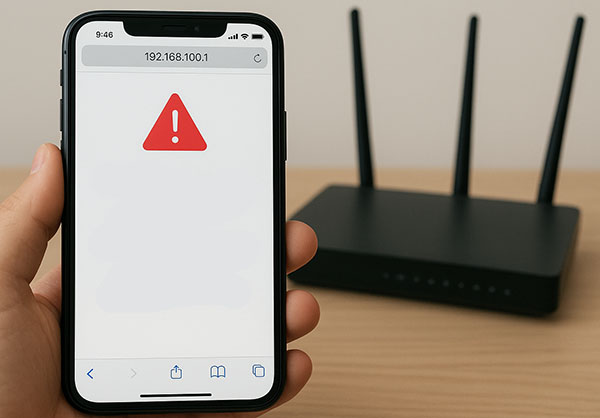
无法访问192.168.100.1的原因
手机连错了Wi-Fi
手机访问192.168.100.1管理页面的前提是,你的手机必须要连接到由该IP地址路由器发出的Wi-Fi网络,才能访问它。我们可以先关闭手机的移动数据,将手机离路由器近一点,如果距离太远了,Wi-Fi信号会不稳定或直接搜索不到Wi-Fi信号。然后去查看路由器的底部贴纸,确认路由器的默认Wi-Fi名称,再连接这个Wi-Fi网络,连接成功后,打开手机浏览器输入http://192.168.100.1访问路由器管理后台登录入口,或者换一部手机先连接wifi,再访问192.168.100.1试一下看。
IP地址本身就不对
有可能这个路由器的管理地址根本不是192.168.100.1。还是看一下路由器底部的贴纸,上面会写明默认管理地址、用户名和登录密码等。如果贴纸上不是192.168.100.1,使用贴纸上的默认地址就可以了。
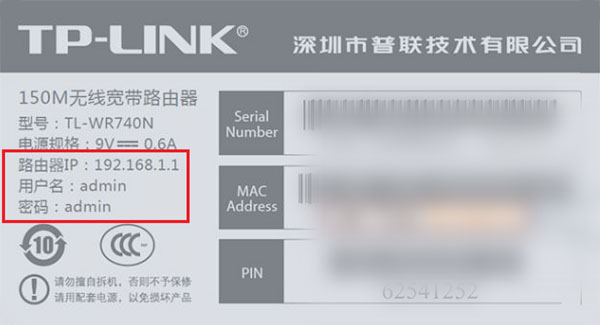
如果默认管理地址也无法访问,可能是之前更改过管理地址,那么就需要我们来查找该路由器的真实地址,在手机已成功连接上这个路由器Wi-Fi网络的情况下,我们可以在手机上找到该路由器的真实地址。
安卓手机:打开设置,点击WLAN,点击当前连接的Wi-Fi网络,查看“网关”或“路由器”后面的IP地址,那就是这个路由器的管理IP地址。
苹果手机:同样打开设置,点击无线局域网, 点击当前连接Wi-Fi旁边的i图标,往下翻找到“路由器”,后面的IP地址就是了。
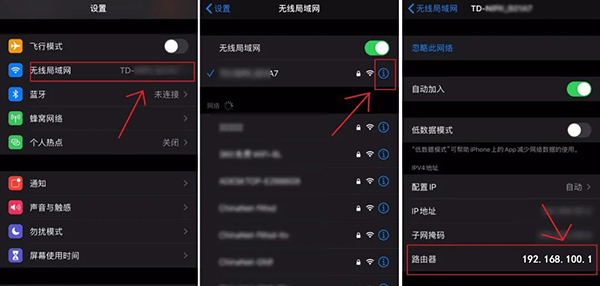
检查输入的IP地址或更换浏览器
wifi连接成功了,正确的IP也找到了,那么可能在输入IP地址的时候出了错。
在浏览器中输入http://192.168.100.1或直接输入192.168.100.1时,一定是在浏览器的地址栏中输入,而不是在搜索框中输入。并且注意是http://而不是https://,并且不要添加任何多余字符。

有时候浏览器的旧缓存可能干扰了新页面的加载,可尝试清除浏览器的缓存。在浏览器设置中,清除历史记录和网站数据,然后重启浏览器再试就可以了。实在不行就换一个浏览器,可以使用手机自带的浏览器,如Safari等。
重启设备
如果上面方法都试过了还是无法访问,建议重启所有相关的设备。重启设备能解决很多临时性的网络故障。
把你的手机、光猫和路由器全部关机,等几分钟后先开启光猫,待其指示灯稳定后,再开启路由器,最后再打开手机重新连接尝试访问。