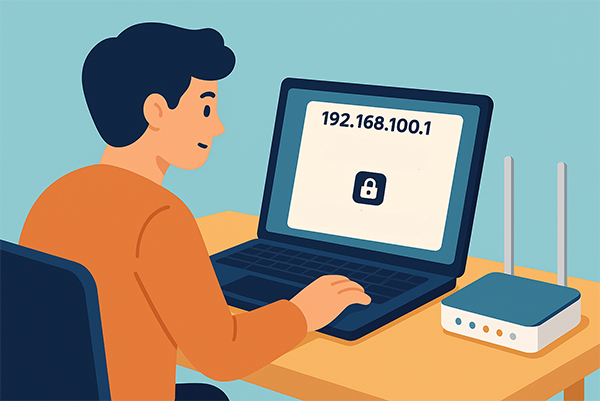
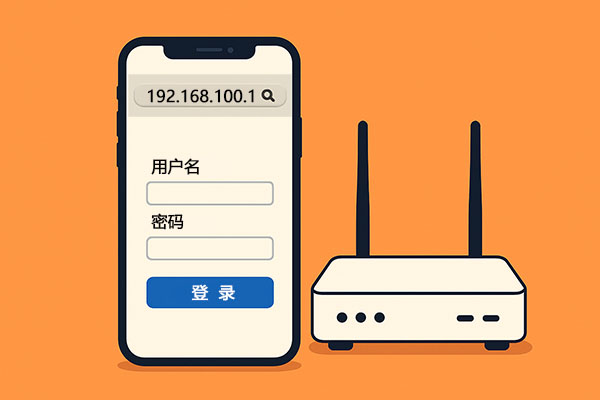
如果你的路由器上级路由器存在IP冲突,一般是因为两个路由器使用了同一个IP地址,也就是他们的LAN口IP地址相同,或者下级路由器的WAN口获取到的IP与上级网络中其他设备的IP冲突。这个都会导致导致网络不稳定、无法上网,或者无法登录路由器管理界面。我们首要先判断下级路由器是插的WAN口二级路由模式,还是插的LAN口交换/AP模式,再根据自己不同连接模式来解决ip冲突的问题。
下级路由器WAN口连接上级路由器的LAN口
这是我们常见的扩展家庭网络的方式,两个路由器使用了同一个IP地址,如192.168.1.1,这会导致IP地址冲突和管理界面访问混乱,我们只需修改下级路由器的LAN口IP地址就可以了。
断开连个路由器的连接
拔掉与上级路由器的网线,如果是使用无线WiFi连接的,可以先关闭上级路由器的WiFi。再用电脑或手机仅连接下级路由器的WiFi。
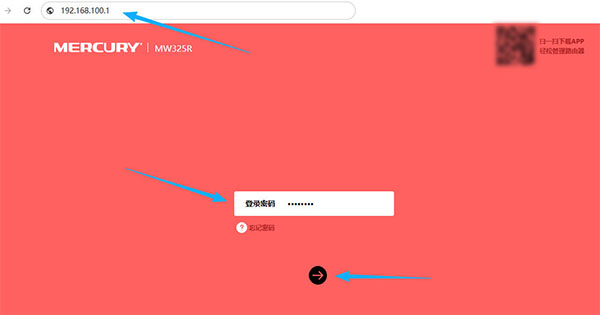
登录下级路由器管理后台
在浏览器输入路由器管理地址,如192.168.100.1IP地址或melogin.cn域名地址,默认管理地址在路由器标签就有,再输入管理员密码登录路由器后台。路由器管理后台无法登录可参考:家的路由器后台进不去怎么办?
修改路由器LAN口IP地址
成功登录路由器管理后台后,找到“网络设置”、“LAN口设置”类似的选项并修改IP地址。
例如:上级路由器的IP是192.168.1.1,可以将下级路由器修改为192.168.2.1。
上级是192.168.100.1,可以将下级修改为192.168.1.1或192.168.3.1。只要前三组数字只要有一组不同就可以了,两个路由器的IP不在同一个网段。

最后保存设置,以后登录下级路由器管理后台,需要使用你刚刚修改后的IP地址就可以登录了。
完成设置后,将上级路由器LAN口出来的网线,插到下级路由器的WAN口上。这时下级路由器应该能正常上网了,因为网段不同,不再发生IP冲突。
下级路由器LAN口连接上级LAN口
这种连接模式,把他当交换机使用,他的IP地址和上级路由器一样,或者它DHCP服务器的功能是开启的,也会导致IP地址冲突。我们只需关闭下级路由器的DHCP服务器就可以了。
单独连接下级路由器
还是一样,先断开与上级路由器的连接,将电脑或手机单独连接下级路由器。
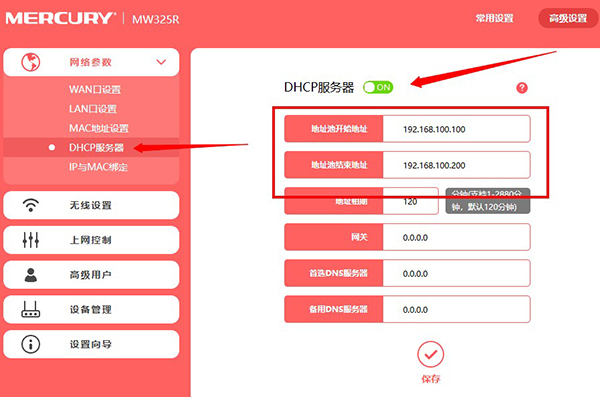
关闭DHCP服务器
再登录路由器后台,并在后台管理界面中找到,DHCP服务器设置,选择“关闭”或“不启用”,如果不关闭,它会乱发IP地址,导致IP冲突。
修改LAN口IP
为了以后还能登录管理下级路由器,建议将其LAN口IP修改为与上级同一网段但不冲突的地址。
例如:上级是192.168.1.1,可以将下级路由器LAN口IP修改为192.168.1.200,或其他未被占用的地址,这里只需要该最后一组数字,确保LAN口IP与上级同网段但不冲突就可以了。
最后保存设置,再将网线插回两个路由器的LAN口,注意不是WAN口。