WDS无线桥接是一种常用的网络扩展方式,将无线路由器通过WDS无线桥接功能连接光猫的wifi网络上,可以将无线网络覆盖到更远的区域。下面是无线路由器与光猫无线桥接的设置步骤。
无线桥接前的准备工作
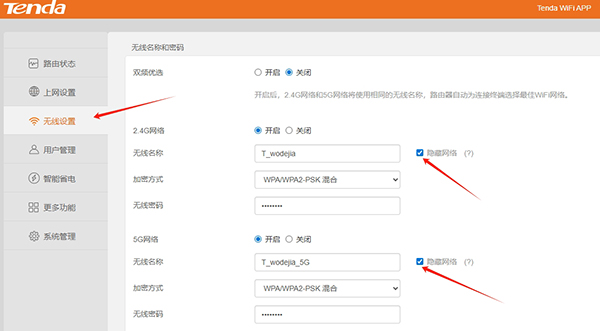
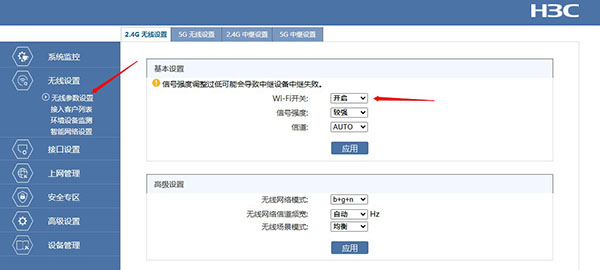
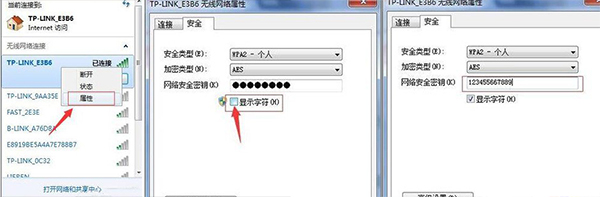
一台带无线功能的光猫,确保你的电信、移动或联通光猫已开通并正常使用Wi-Fi功能。并找到光猫的无线网络名称和wifi密码,默认的信息通常印在光猫背面的标签上。如果光猫没有开启无线wifi功能,可登录光猫设置界面开启,光猫背面带有登录入口信息,根据登录地址登录光猫界面即可开启。
一台无线路由器,作为副路由器,任何品牌如水星、TP-Link、小米、华为等都可以。在开始设置前,最好将用作桥接的无线路由器恢复出厂设置。这样可以避免旧设置造成冲突。用卡针长按路由器机身上的Reset孔位5-10秒就可以了。
再准备一步智能手机或电脑都可以,用于设置路由器无线桥接。
WDS无线桥接设置步骤
不同品牌的路由器界面会有些不一样,但基本原理和步骤都差不多,下面以MERCURY水星路由器为例。
连接副路由器并登录管理界面
给副路由器(MERCURY水星路)接通电源。
再将手机连接这台无线路由器的无线网络,打开手机的Wi-Fi设置,搜索并连接到这个MERCURY水星路由器的默认无线网络,因为之前我们已经将路由器恢复出厂设置了,只需要搜索默认wifi就可以。路由器重置一般没有wifi密码,可以直接连接。如果使用的是电脑,也可以通过网线连接到路由器LAN口上就可以了。
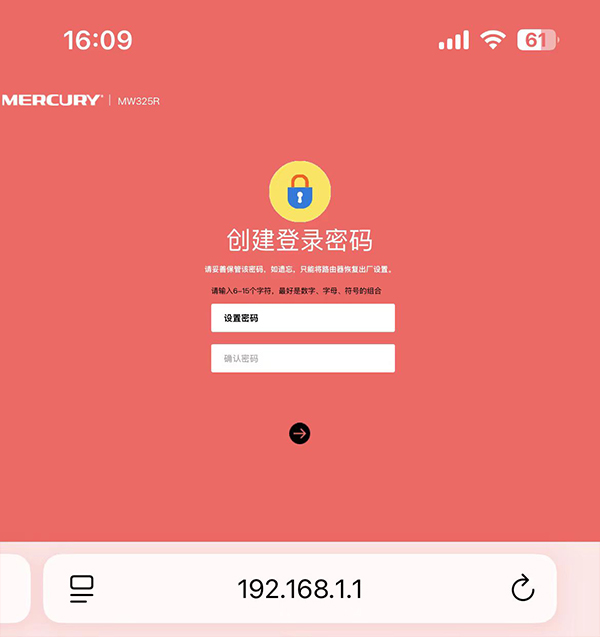
打开手机中的浏览器,在地址栏输入路由器的默认管理地址melogin.cn或192.168.1.1,然后就会跳转到MERCURY水星路由器登录界面,其他品牌路由器以路由器底部标签默认登录地址为准。
首次登录可能需要设置一个管理员登录密码,这一定要记住,如果忘记了路由器的登录密码,只能将路由器重置。
进入路由器无线桥接功能
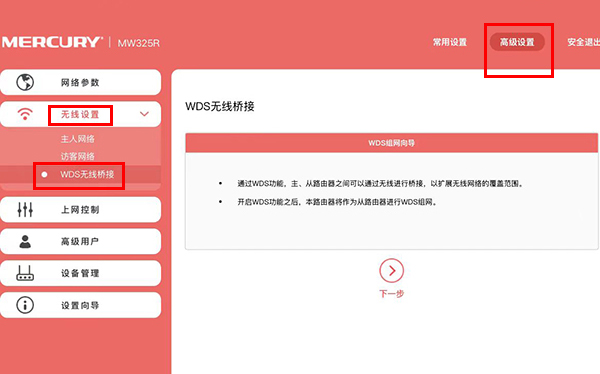
登录成功后,如果出现“设置向导”,直接跳过或取消它,然后路由器主管理界面中,找到并点击【高级设置】或【应用管理】,在应用列表【无线设置】下面找到【WDS无线桥接】功能,点击进入。
扫描并连接光猫的Wi-Fi
在WDS无线桥接页面中,点击下一步,路由器会自动搜索周边的无线wifi信号。
然后在扫描结果列表中,选择你需要桥接wifi名称,也就你的光猫的无线网络名称。
选中它,并在弹出的密码框中输入光猫的Wi-Fi密码,点击“下一步”。这个时候,副路由器会尝试与光猫建立桥接连接,耐心等待。

设置副路由器的Wi-Fi名称和密码
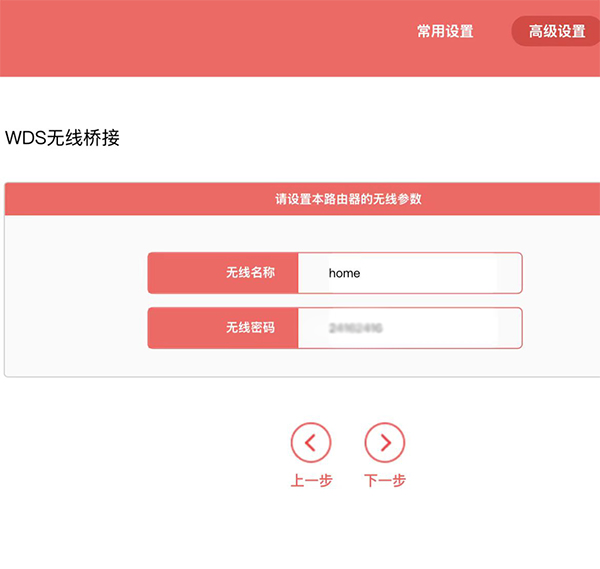
连接成功后,系统会提示你设置副路由器自身的Wi-Fi名称和密码。
这里可以设置与光猫相同的Wi-Fi名称和密码或设置与光猫不同的Wi-Fi名称和密码,根据自己的实际需求选择。
相同的Wi-Fi名称和密码,手机、电脑等设备可以在光猫和副路由器之间无缝漫游,自动切换stronger的信号,无需手动重新连接网络。
不相同的Wi-Fi名称和密码,能明确知道设备连接的是哪个信号源,无法自动漫游,需要在不同区域手动切换Wi-Fi。
设置完成后点击下一步,保存设置就可以了。
手机需要重新搜索并连接你刚刚设置好的副路由器的Wi-Fi就可以上网了。
这样就成功地将无线路由器与光猫进行桥接,有效扩展家里Wi-Fi的覆盖范围了。