家里来了朋友想连个Wi-Fi,或者自己刚换了个新手机想连网,结果家里的设置的Wi-Fi密码一下子想不起来了,这该怎么办呢?
不用着急!其实找回wifi密码很简单,只要你家里还有手机或电脑连着网,或者可以登录路由器管理后台,我们都能将wifi密码找回来。下面让我们一起来看看如何找回忘记了的WIFI密码吧!
借用“已连接”的设备查看
这是最便捷的方法。只要你手里有一台已经连上家里Wi-Fi的手机或者电脑就可以了。
Windows系统电脑上查看wifi密码
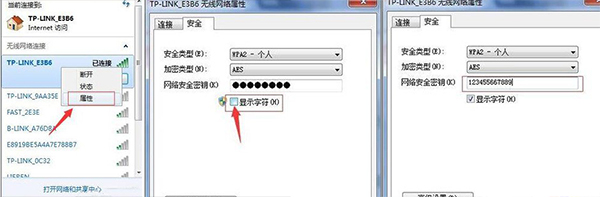
先找到电脑桌面右下角的无线网络的图标,鼠标右键点击那个Wi-Fi图标,选择“网络和Internet设置”或者直接进“网络和共享中心”。
然后找到电脑现在连着的那个Wi-Fi名字,点它一下,就会弹出一个状态框,点击里面的【无线属性】选项。
在弹出的新窗口里,把上面的标签页切换到【安全】。
这个时候你会看到一行全是黑点的“网络安全密钥”,下面有个【显示字符】的小框,在这个小框框里打个钩,那些黑点就会显示出wifi密码。
在手机上查看wifi密码
现在的智能手机更方便了,无论是安卓还是苹果,基本都自带“分享Wi-Fi”的功能,点击当前已连接的自家Wi-Fi网络名称,就会直接显示“密码”或提供“分享密码”的二维码。
安卓手机(小米、华为、三星等),点击进入“设置”,点击“WLAN”,点击你已连接的Wi-Fi名字,通常会弹出一个二维码。用另一台手机扫一下,或者直接截图用微信扫一扫,密码直接就显示出来了。
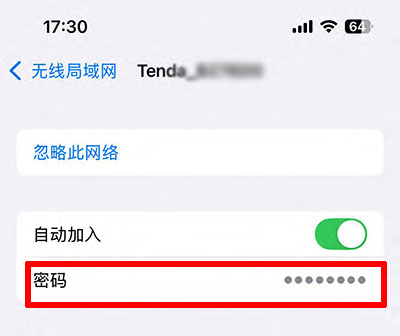
苹果手机需要操作系统iOS 16及以上的,一样的先点击进入“设置”,点击“无线局域网”,点击已连接Wi-Fi旁边的蓝色感叹号图标,点击“密码”那一栏,刷一下脸或者按一下指纹,密码就直接显示给你看了。
登录路由器管理后台查看wifi密码
如果身边没有设置连着Wi-Fi,那么可以用电脑通过网线连接路由器。
先连接路由器
找一根网线,把电脑和路由器的LAN口先连起来,一般是黄色的接口。如果没有网线。
默认的IP地址在路由器背面的贴纸就可以找到。上面通常会写着“管理地址:192.168.100.1”或者“tplogin.cn”之类的。
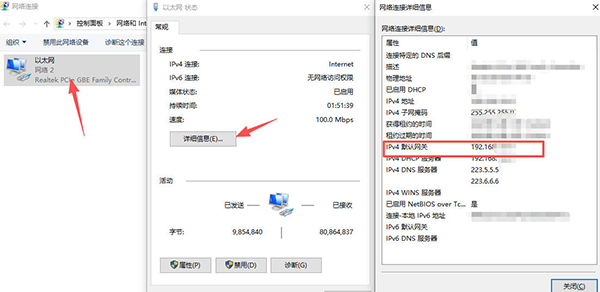
不确定是否更改过路由器默认IP地址,可以去电脑上查看,打开电脑网络状态的【详细信息】,找那个“IPv4 默认网关”,后面的那串数字就是正确的路由器IP地址。
登录路由器管理后台
打开电脑中的浏览器,在地址栏输入刚才找到的地址,如 192.168.100.1,然后按回车。这时候会让你输入路由器登录密码。这个密码通常是你当初设置路由器时设的管理员密码,默认的登录密码在路由器标签上也能找到。
查看wifi密码
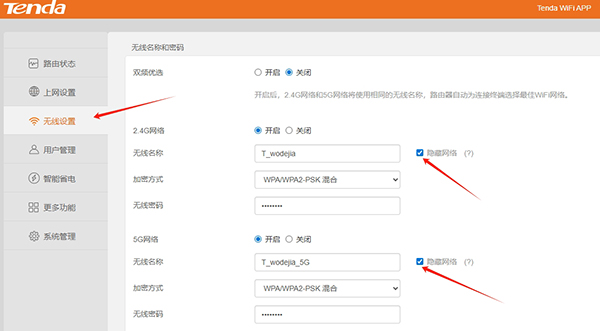
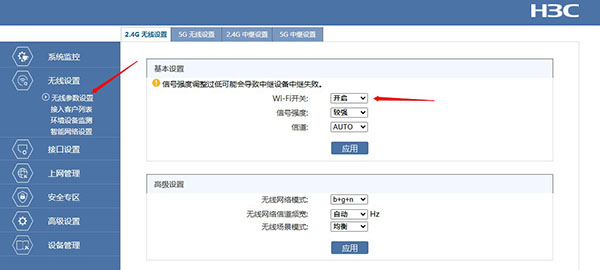
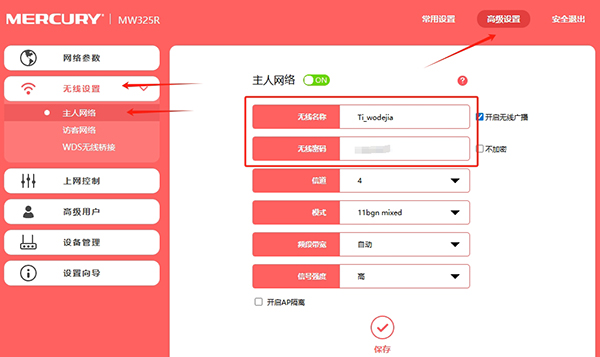
成功登录路由器后台后,找找写着【无线设置】或者【Wi-Fi设置】的地方。点进去,你就会看到“无线密码”那一栏,你就可以直接查找到路由器的wifi密码啦。
如果路由器的登录密码也忘了该怎么办?
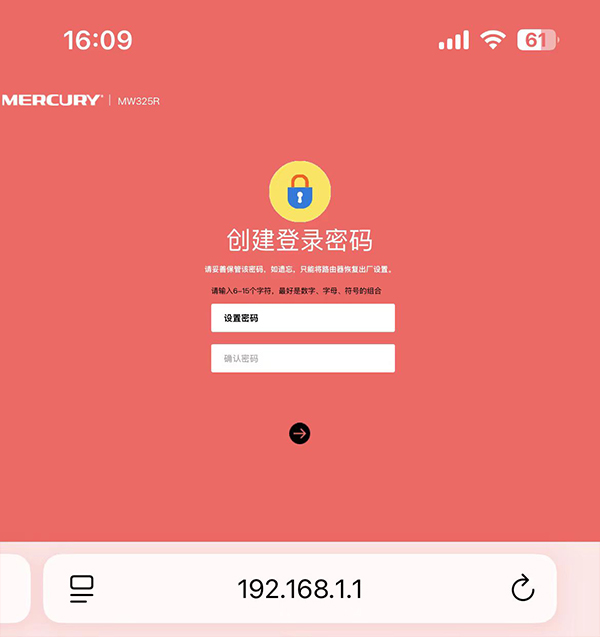
没有登录密码,将无法登录路由器后台,只能将路由器恢复出厂设置。但需要注意的是,这会清空所有设置,包括上网账号密码,需要重新配置路由器才能上网。
重置路由器步骤:
在路由器通电的情况下,在路由器背面找一个小孔,旁边写着Reset,找根牙签或者卡针,按住那个孔别松手,大概坚持5-10秒,等到路由器所有灯一起闪烁或者重启了,再松手。
这时候,路由器就变回刚买回来的样子了,也没有Wi-Fi密码了。你需要重新连接它,重新设置上网账号和新的Wi-Fi密码。
这次设置好之后,最好还是拿个便利贴,把登录密码与wifi密码写下来贴在路由器背面,省得下次又忘记了。