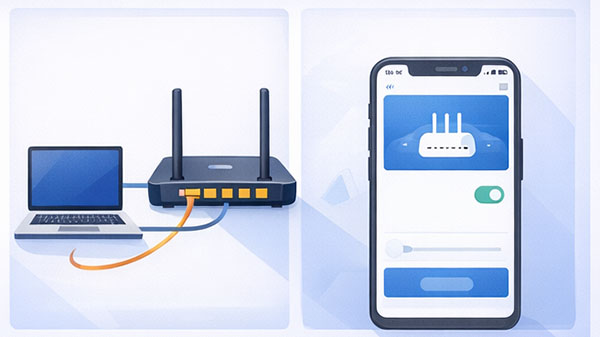
你是否也遇到过这种情,手机已经连接上路由器WiFi,但打开App或浏览器却提示“无法连接互联网”,其实出现这一问题的原因有两个大方向,网络源头路由器那一端或手机自身,如宽带异常、路由器工作异常、DNS设置问题,和手机本身问题。下面让我们按照步骤逐一排查,看问题出现在哪里吧!
首先看看问题出在那一端
我们可以拿用另一台手机或平板,连接上同一个路由器Wi-Fi网络。如果其他的设备也无法上网,那么问题出在路由器或网络源头的可能性比较大。如果只有你的手机连接wifi无法上网,说明问题出在你的手机本身。
所有设备连接wifi都无法上网
检查家里宽带网络是否异常
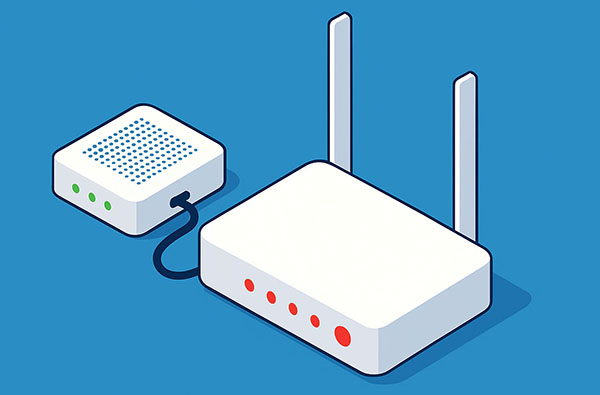
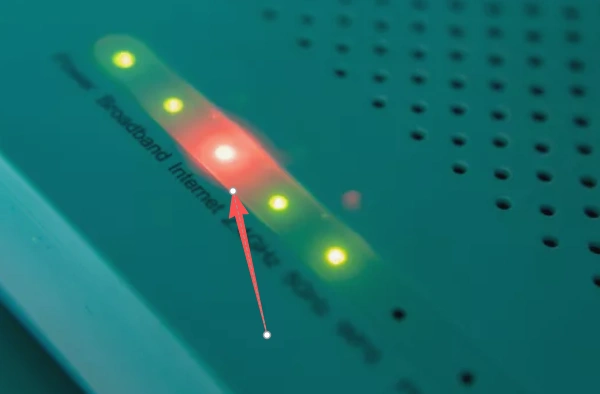
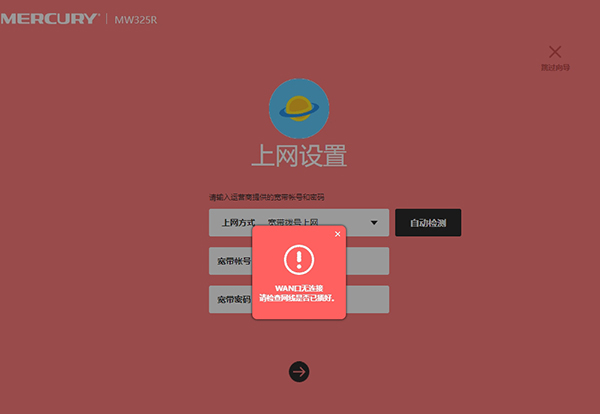
查看家里光猫和路由器的指示灯,是否正常,主要查看一个标有“互联网”、“WAN”或地球图标的指示灯,如果不亮或亮红灯,则说明光猫和路由器没有连接到互联网。查看下确保连接光猫和路由器WAN口的网线没有松动,重新插拔一次,再尝试重启一下光猫和路由器,重启路由器、光猫以及手机,能解部分临时性故障。
如果指示灯异常且重启无效,问题出现在外部网络出。直接给你运营商的客服打电话,如:中国电信10000、中国移动10086、中国联通10010,查询线路是否故障、区域升级或检修、账户是否欠费停机。
修改DNS设置
有时候宽带和路由器正常,但是DNS配置错误,也会导致网页打不开、应用无法加载,可尝试更改手机的DNS设置。
打开手机,点击设置,点击“无线局域网”或“WLAN”,再点击你当前连接的Wi-Fi网络,往下滑找到配置DNS,选择手动,将DN 修改为公共DNS,如国内公用DNS:114.114.114.114,修改后保存,重新连接 WiFi,再试试能否上网。
如果设置后能上网了,就证明是路由器DNS的问题。你可以之后登录路由器后台,修改路由器的DNS设置。
检查路由器后台设置
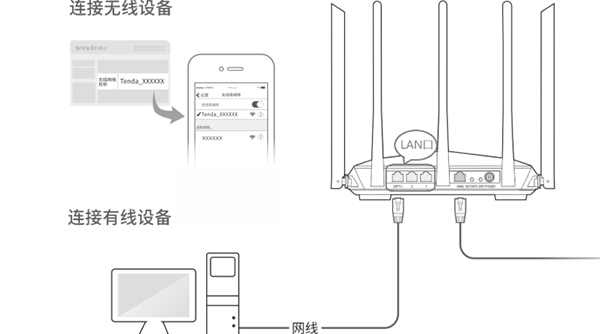
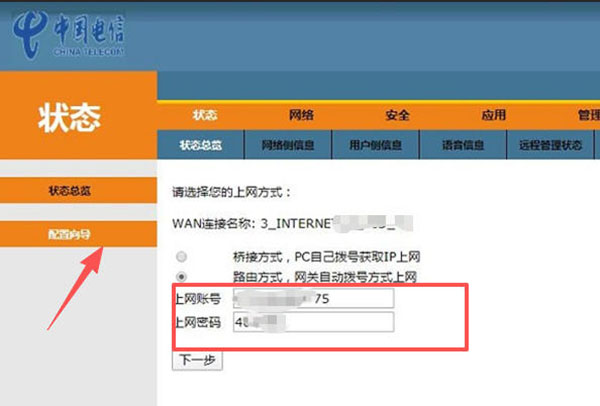
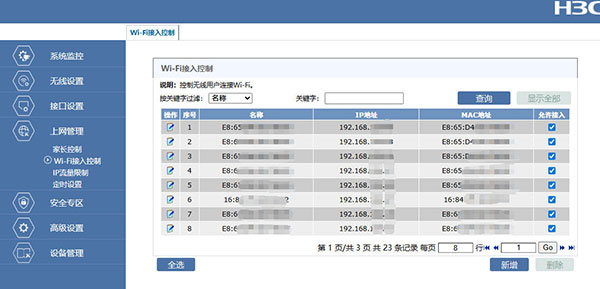
通过电脑用网线连接路由器,使用IP地址登录路由器后台,在浏览器地址栏中输入路由器管理IP,如192.168.1.1 或 192.168.0.1,输入登录密码进行登录,成功登录路由器管理界面后,查看“Wi-Fi接入控制”或“上网控制”,否限制了部分设备的接入,或者设置黑名单。如果设备被限制,只需要解除限制就可以。
路由器恢复出厂设置
如果尝试以上方法仍无法解决,可以考虑恢复出厂设置。但这一步会清除路由器的所有网络配置,需要重新配置路由器联网。

只有自己的手机已连接wifi但无法上网
手机系统的临时故障、缓存、兼容性问题,甚至无线模块异常,都可能造成这种情况。
忘记网络并重新连接
清除之前可能出错的网络配置和密码,然后重新连接。
打开手机设置 ,点击当前已连接的wifi网络,选择“忘记此网络”或“忽略此网络”,再重新搜索并输入wifi密码连接。
检查代理设置
如果之前手机中的App设置过VPN或网络代理,可能会残留设置导致无法上网。
安卓:长按Wi-Fi网络 → 「修改网络」 → 「高级选项」 → 查看「代理」,确保其为「无」。
iOS:点击Wi-Fi旁的「i」 → 滑到最底部,查看「配置代理」,确保其为「关闭」。
重置手机网络设置
重置手机网络设置,它会清除手机的所有网络配置,包括Wi-Fi密码、蓝牙配对和移动数据设置,让手机网络恢复出厂状态。
iOS:「设置」 → 「通用」 → 「传输或还原iPhone」 → 「还原」 → 「还原网络设置」。
安卓:「设置」 → 「系统管理」/「系统」 → 「重置」 → 「重置WLAN、移动数据网络和蓝牙」。
最后重新搜索wifi,并输入Wi-Fi密码连接。