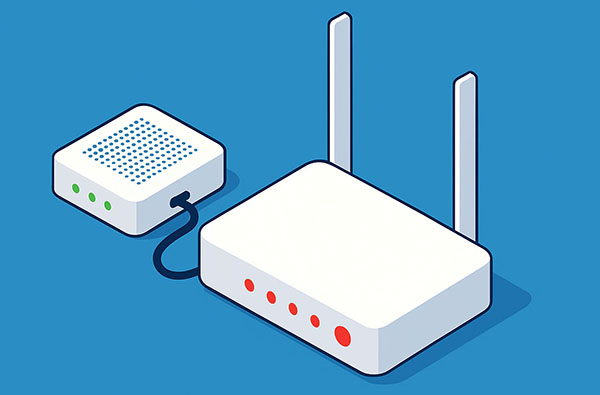
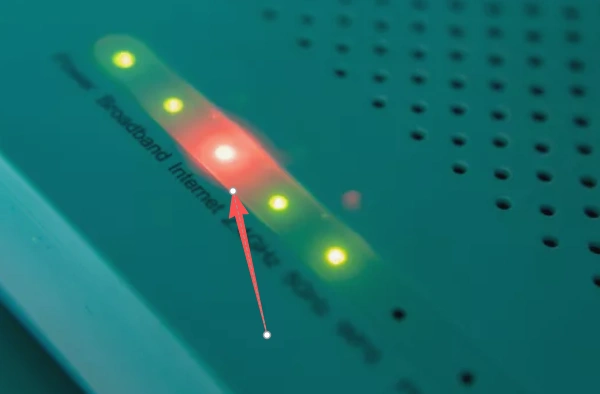
无线桥接可以扩展主路由器的wifi网络的覆盖范围,让更远的设备连接到副路由器wifi。如果笔记本无法搜索到无线桥接的WiFi信号时,可能是由于路由器设置错误、超出信号覆盖、无线网卡驱动等问题引起的。我们需要逐一的排查,找到原因解决问题。
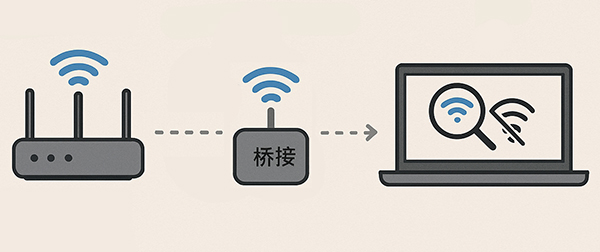
检查无线桥接路由器的配置是否正确
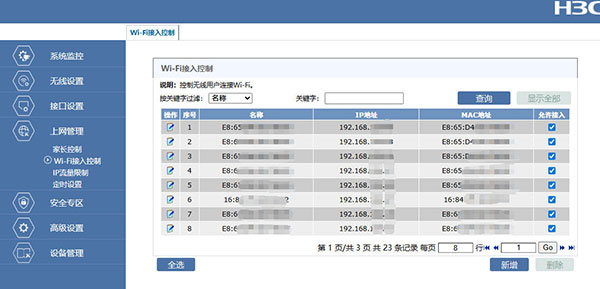
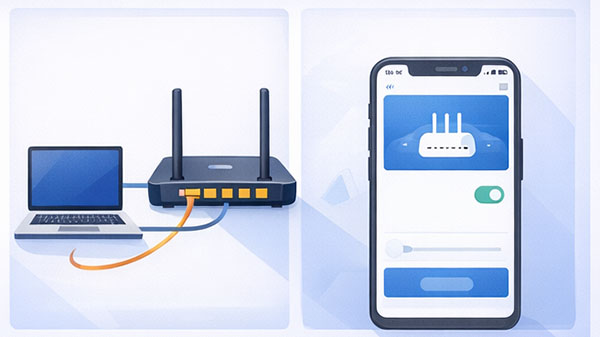
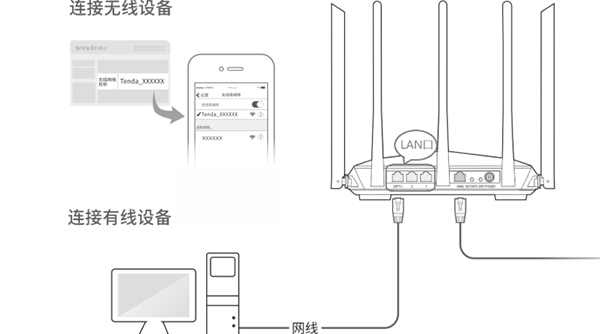
搜不到无线桥接WiFi时,可以用网线将笔记本电脑与副路由器LAN口连接上,在使用桥接路由器的管理IP地址,登录副路由器管理界面中,查看网络连接状态是否显示“已连接”或“连接成功”的状态,并关闭桥接路由器的DHCP功能,防止IP冲突。
再看下桥接路由器的无线设置,是不是将wifi网络关闭了或隐藏了wifi网络名称,如果wifi网络关闭了,重新开启就可以,

如果桥接WiFi设置为隐藏SSID,笔记本电脑是无法主动搜到的,需要我们手动添加网络,在笔记本电脑的“网络设置”中“添加新网络”,再手动输入SSID和wifi密码和安全类型,重新连接。
如果显示未桥接成功,可将副路由器恢复到出厂设置状态,并重新设置桥接模式。在用手机或其他设备测试是否能搜到桥接后的WiFi信号。
检查笔记本电脑WiFi是否被禁用
如果其他设备能连接副路由器的wifi,可以看下笔记本电脑的无线功能是不是关闭了,笔记本电脑上会有个物理无线开关,如果是关闭请将它打开。然后再去电脑系统中,找到设置,点击网络和Internet,确保WiFi没有被禁用。
调整电脑与路由器的位置
桥接的路由器需要放置在主路由器信号覆盖范围之内的地方,距离太远的话,信号会衰减出现连接断断续续或无法连接。笔记本也需要靠近一点桥接路由器,避免有过多的墙体阻隔,确保能搜索到wifi信号。
更新笔记本无线网卡驱动
如果笔记本电脑无线网卡驱动过旧、损坏或不兼容某些频段,也会导致无法搜索到WiFi信号。进入笔记本电脑的设备管理器,找到无线网卡设备,右键选择“更新驱动程序”,或者登录笔记本电脑官网根据型号下载最新版驱动。