当家里的宽带换了新路由器我们需要重新配置路由器才能上网,重新设置路由器上网其实比较简单,主要步骤为,先连接线路,再登录新路由器后台,然后配置上网方式,最后设置无线网络保存设置就可以了。下面就以TP-Link路由器为例,讲讲如何重新给路由器设置上网,包括重置路由器后也可以参照此步骤。
路由器如何重新设置上网?
连接路由器线路
首先我们将插在旧路由器WAN口上的那根网线拔下来,这根线是连接光猫的,把这根网线插到新TP-Link路由器的WAN口。再拿另一根网线,一头插路由器剩下的任意一个口LAN口,一头插电脑。如下图所示:

登录路由器后台
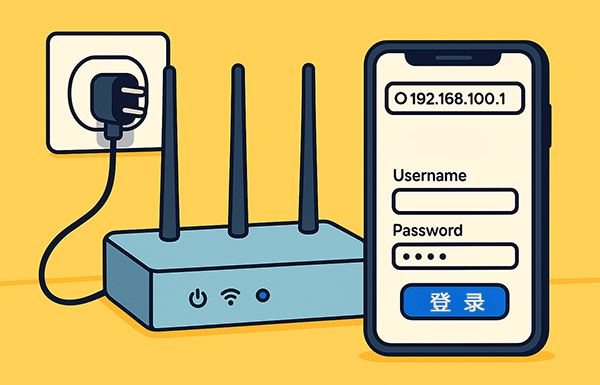
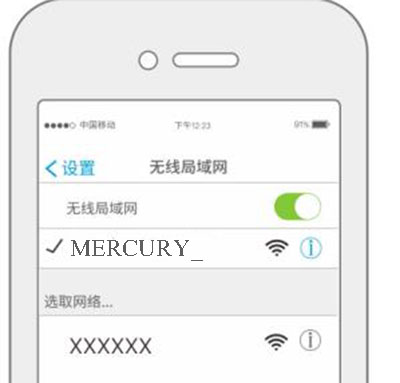
这里演示的是使用电脑通过有线连接登录路由器管理界面,当然我们通过手机也一样能登录后台,只需要将手机连接到路由器的wifi网络。
打开电脑或手机的中的浏览器,直接在最上面的地址栏中输入路由器的管理地址,注意别用搜索框,要不然会打不开登录页面。
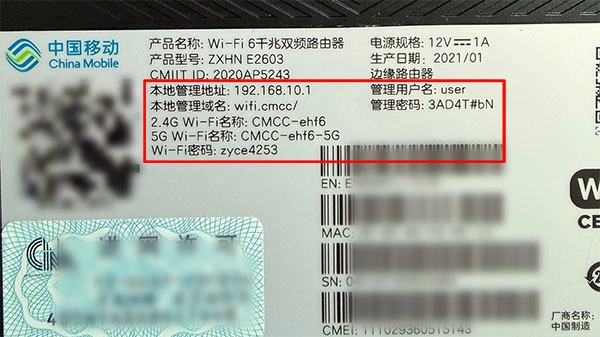
TP-Link的默认管理地址是tplogin.cn或使用默认IP地址192.168.1.1,这些默认信息在路由器底部标签能找到。
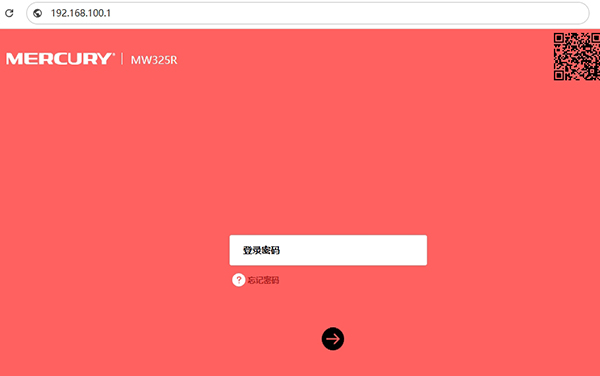
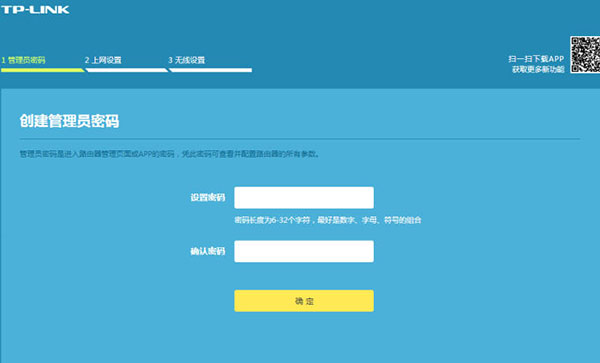
成功打开后,如果是第一次用,它会让你设置一个管理员密码。记住,这是以后登录路由器后台用的登录密码。
选择上网方式
登录进去后,一般会自动弹出“设置向导”,如果没有,可在菜单中找到“上网设置”、“网络设置”或“WAN口设置”选项,里面有三种上网方式,需要根据你家的宽带类型选择。
宽带拨号(PPPoE):最常用的! 如果你家上网需要宽带账号密码,就选这个。关于宽带账号密码可打电话咨询宽带运营商,电信10000、移动10086、联通10010。
自动获取IP:如果你的网线插上电脑就能直接用,或者光猫已经自带拨号功能了,选这个就行,不需要其他设置,路由器会自动获取IP地址。
静态IP:需要手动填写运营商提供的固定IP地址、子网掩码、网关和DNS服务器。普通家里很少用到。

设置WiFi名称和密码
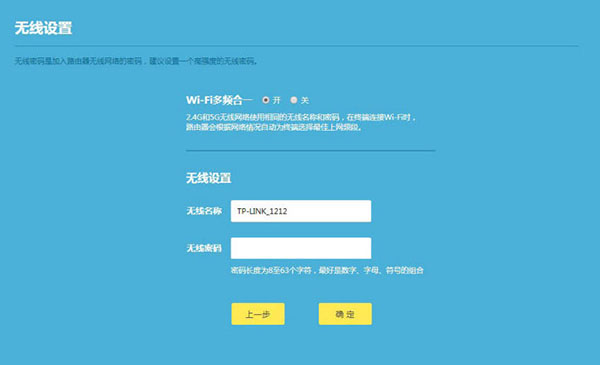
选择好上网方式后会跳转到无线网络设置,就是给你家的WiFi起名字设置wifi密码。如果没跳转可在菜单中找到“无线设置”、“WiFi设置”选项。
无线名称SSID,输入一个你喜欢的名字。无线密码可设复杂点,建议字母和数字组合,再选择加密方式,建议WPA2-PSK或WPA3-PSK比较安全。
如果你的路由器有双频合一功能,可以选择开启。它会自动帮你切换2.4G和5G频段,哪快连哪个,省心!
还是上不了网怎么办?
如果你按上面的步骤做了,还是无法上网,可试试下面几招。
检查硬件线缆:看看网线是不是没插紧?看看光猫上的“光信号”灯是不是在闪红灯?如果闪红灯,那是宽带线断了,直接打运营商电话报修。
检查账号密码有没有输错:宽带账号密码的大小写非常敏感,多一个空格都不行。如果不确定,重新给运营商打电话重置一个。
重启设备:把光猫和新路由器的电源都拔了,等个3分钟。先插光猫,等它灯全亮了,再插路由器。
试试“MAC地址克隆”:有些地区的运营商会“认旧路由器”。在TP-Link设置里的“网络参数”里找“MAC地址克隆”,点一下“克隆当前主机MAC地址”,保存后再试试。
恢复出厂设置重新来:如果设置得乱七八糟了,找根牙签戳一下路由器背后的 Reset 小孔,长按10秒直到灯乱闪,然后放手。这时候路由器就回到了刚出厂的状态,咱们从头再来一遍!