自己的手机明明显示已经连上了Wi-Fi,信号甚至是满格的,但上不了网,打开网页就是转圈圈,微信无法使用,视频也刷不了。这到底是手机坏了,还路由器wifi网有问题呢?下面我们一起看看“连得上wifi却上不了网”该排查和解决。
连得上wifi却上不了网的常见原因
手机或平板显示已连接wifi,只代表你的手机和路由器之间连接成功了,但这不代表路由器把网通向了外面的互联网。常见的原因主要有下面几个。
Wi-Fi的加密方式不兼容
多数路由器在“一键设置”时,把Wi-Fi的加密类型默认设成了“自动”或者“混合模式”。有些老款的手机对这种“自动”模式不兼容,导致连是连上了,但无法传输数据。
路由器本身没网
可能是宽带欠费了,光猫坏了,或者连接光猫和路由器的网线松了,导致路由器自己也没连接网。
IP地址冲突或DNS解析失败
简单说就是手机没匹配到正确的IP地址,或者DNS错误,DNS负责将网址转换为IP地址,如果DNS服务器有问题,就会无法打开网页,但微信等纯IP通信的App可能还能用。
把自己的手机“拉黑”了
路由器设置了连接限制,MAC地址过滤、家长控制、设备限速,可能误伤了自己的设备。
手机能连上Wi-Fi却上不了网的解决方案
重启设备
首先可将家里的设备重启一遍,重启可以刷新IP地址,能解决很多因临时问题如IP地址冲突或获取异常导致的无法上网的问题。
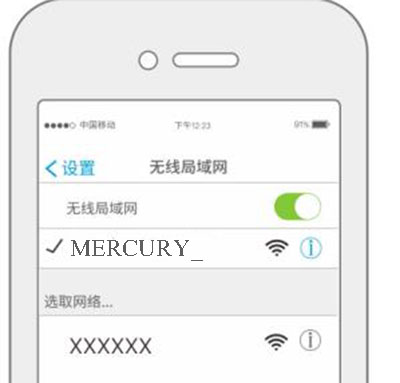
把家里的光猫和路由器的电源插头拔掉,等个1分钟再插回去。手机上长按那个已连接上的Wi-Fi名字,选择“忘记网络”或“删除网络”,然后重新输入wifi密码连接。
重启刷新了IP地址就好。
修改加密类型
如果重启没用,尤其是家里其他设备能上网,就某一台手机不行,那大概率是加密兼容性问题。下面以腾达路由器为例,登录路由器管理后台改一下设置。
登录路由器后台
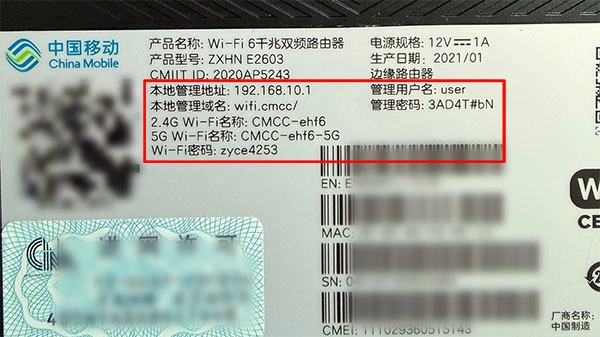
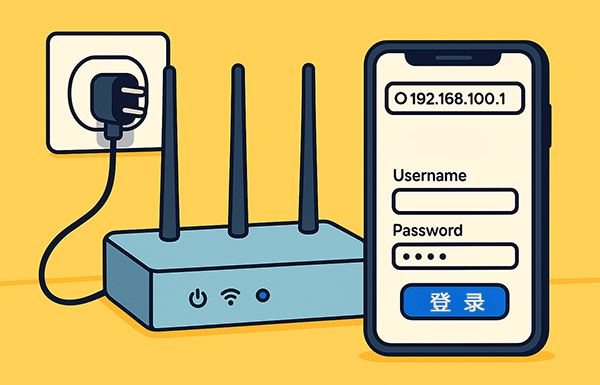
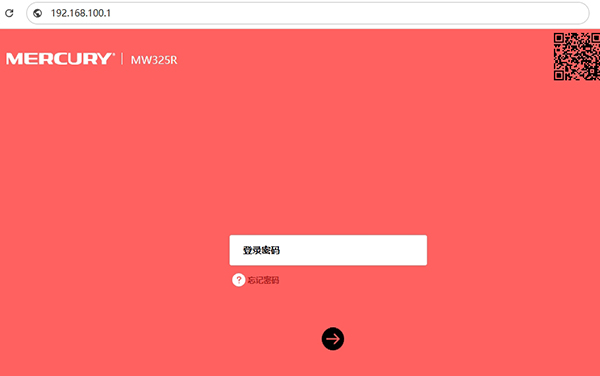
手机或电脑连上这个Wi-Fi,再打开浏览器,并在地址栏输入192.168.0.1或者tendawifi.com,在登录窗口中输入管理员密码登录。不知道路由器IP地址的可参考文章:路由器默认网关IP地址如何查找
找到无线设置
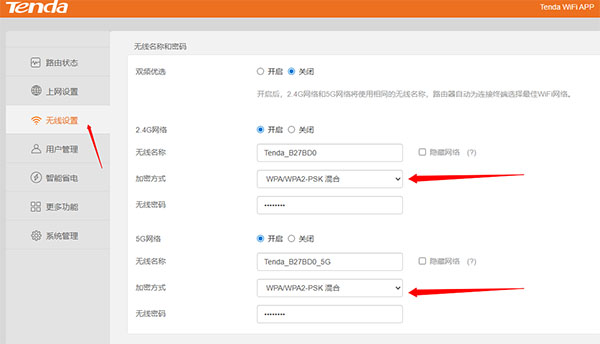
在路由器管理页面中找到“无线设置”或“Wi-Fi设置”选线,并点击进入“无线名称和密码”设置页面。
修改加密模式
在“无线名称和密码”设置页面里面找到“加密方式”或“加密类型”一栏。如果你看到这一栏是选的是“WPA/WPA2-PSK混合”或者“自动”,可手动将WIFI的加密方式选择为“WPA2-PSK”,WPA2-PSK可以提高手机连接的稳定性。
最后点“确定”或“保存”,路由器会重启Wi-Fi信号。手机重新连一下,通常就能上网了。
检查路由器有没有网
如果家里所有手机、电脑都上不了网,那肯定不是手机的问题。
查看光猫指示灯,光猫上的“光信号”灯是不是亮红灯?如果是,说明外部网络出问题了,可打运营商电话报修。
检查腾达后台WAN口状态,登录腾达路由器界面,看主页的“上网设置”或“路由状态”,如果显示“WAN口未连接”,就检查插路由器的网线是不是松了。如果显示“拨号失败”,核对一下你的宽带账号密码是不是输错了,或者质询以下宽带运营商你家的宽带是否欠费了。
检查路由器是不是设置了连接限制
有时候为了防止陌生的设备连接,我们可能会开启黑白名单模式
进入腾达路由器后台,找到“高级功能”或者“家长控制”、“MAC地址过滤”,检查一下你手机的设备名称,是不是不小心被添加到了“黑名单”,或者被设置了“禁止上网”。如果是,把它删掉或者解除限制即可。
DNS服务器问题
如果以上都试过了,路由器也没问题,那试试在手机上改DNS。
在手机Wi-Fi设置里,点击已连接的Wi-Fi名称或后面的“感叹号””。找到“DNS”选项,把“DHCP”改成“手动”或“静态”,并在DNS服务器1和2的位置分别输入223.5.5.5和223.6.6.6或114.114.114.114和114.114.115.115等公共DNS服务器,最后保存后再试试。