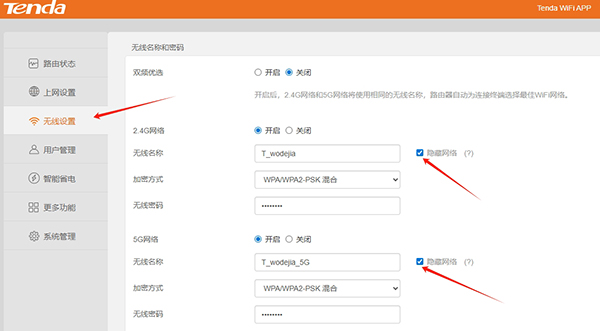
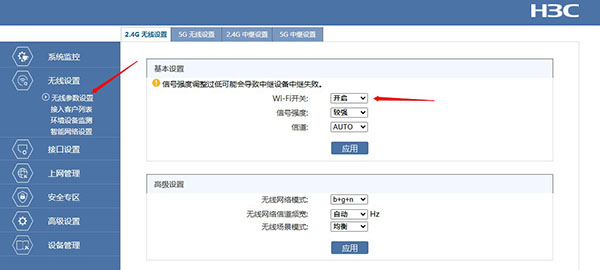
隐藏路由器wifi网络信号可以防止陌生人轻易地看到你的网络名称,降低被蹭网的风险,只有知道确切wifi名称的人才能连接。下面以TP-Link路由器为例,如何设置隐藏WiFi网络。
隐藏wifi网络是什么?
路由器的wifi网络是默认“开启无线广播”,这样周围的设备就可以在可用网络列表中看到它。隐藏WiFi网络是“不开启无线广播”,让你的wifi网络在常规搜索中看不见,在设备中输入wifi名称才能连接。这总方法不是绝对的,用一些专业工具仍能扫描到隐藏网络,但日常使用还是起到了一定的安全。
设置路由器隐藏WiFi网络步骤
先登录路由器管理界面
用电脑或手机连接你的TP-Link路由器的WiFi网络上或者通过网线连接也可以。
打开设备上的浏览器,如UC、Safari、火狐等,并在浏览器地址栏中输入路由器的IP地址,常见的有192.168.1.1或192.168.0.1,看你自己路由器的IP地址是哪个就输入哪个。
在登录窗口中输入路由器管理员登录用户名和登录密码,常见默认的有admin/admin,如果你修改过请使用修改后的就可以了。
找到无线设置页面,关闭无线广播
成功登录后,在菜单栏中找到并点击路由设置,在点击无线设置选项就能打开无线网络设置页面。
在无线设置中找到“开启无线广播”选项,将它关闭或不勾选,保存设置就可以了,关闭无线广播后,你的Wi-Fi网络名称将不会在可用网络列表中显示。
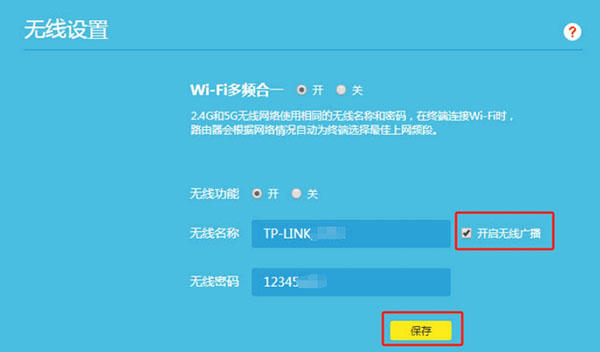
注意:这里要关闭的是无线广播,不要去关闭了无线功能,两个不是一个概念,若是关闭了无线功能,路由器完全停止发射WiFi信号,所有无线设备无法连接,相当于禁用WiFi。
隐藏的WiFi网络如何连接
一旦隐藏了WiFi网络名称,常规的WiFi扫描是发现不了的,你的网络也就不会出现在附近可用网络的列表中。如果你要给其他设备连接该WiFi时需要手动输入WiFi网络名称和WiFi密码。
Windows:点击电脑右下“网络”图标,选择“隐藏网络”或“其他网络”,再输入wifi名称和密码进行连接。
macOS:点击Wi-Fi图标 ,选择“加入其他网络”,输入wifi名称和密码进行连接。
安卓或iOS:打开手机设置,点击Wi-Fi设置, 滑动到底部选择"添加网络"或"手动添加网络",输入准确的wifi名称、安全加密方式和wifi密码,点击"连接"。