路由器wifi网络被设置隐藏后,该wifi网络就不会自动出现在手机或电脑搜索列表中,需要我们手动输入准确的wifi网络名称才能连接。那么wifi网络被隐藏了需要如何解除呢?下面让我们一起来看看吧!
解除隐藏WiFi网络名称的步骤
登录路由器管理界面关闭隐藏wifi功能
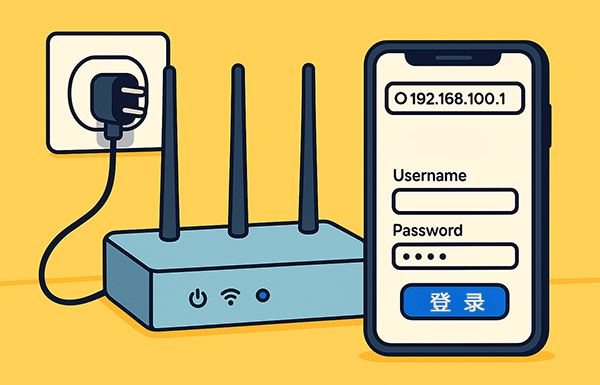
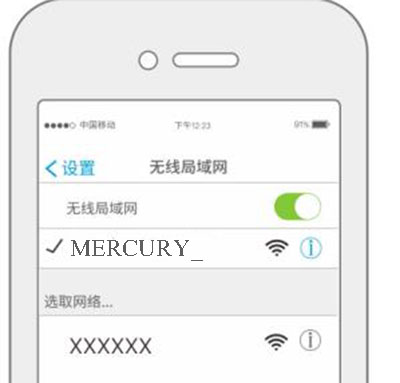
首先我们需要将设备连接到路由器,可以使用网线直接将电脑的网口与路由器的LAN口连接或使用已经连接隐藏WiFi网络的设备登录。
然后在已连接的设备中打开浏览器,并在地址栏中输入路由器的IP地址,常见的有192.168.100.1或192.168.1.1。不清楚的可以参考:路由器登录IP地址如何查找
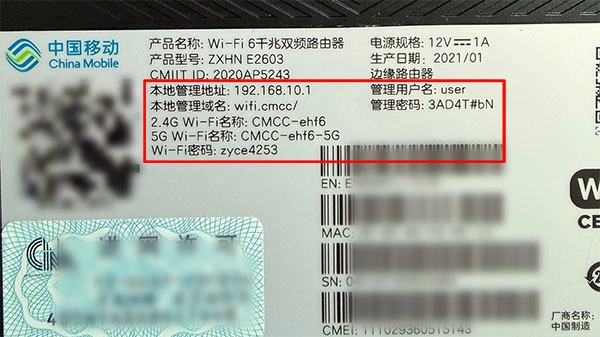
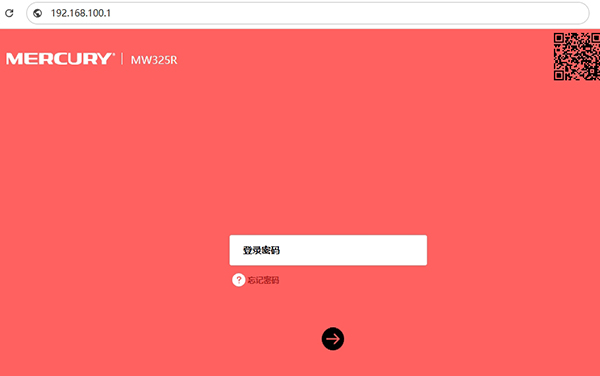
正常情况下,你现在应该能看到路由器管理后台的登录窗口,然后在登录处输入管理员账号和登录密码,默认的在路由器底部标签上能找到,如果更改过登录密码,输入更改后的就可了。
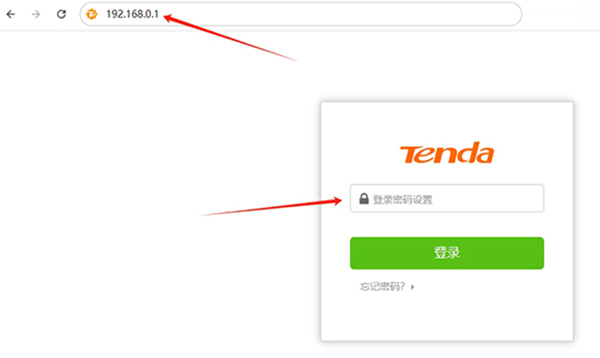
输入的登录密码正确的话,窗口就会跳转到路由器管理界面中,然后在管理界面中找到"无线设置"或"WiFi设置"并点开,不同的路由器,可能位置不太一样,有的可能在无线设置的高级设置里面。
在无线名称和密码页面中找到"SSID广播"或"隐藏网络"、"隐藏信号"选项,然后关闭隐藏wifi信号或取消勾选"隐藏网络"选项。

最后保存设置,然后在手机或电脑中刷新搜索,该wifi网络名称就会出现在可用网络列表中,当然你需要在路由器wifi网络覆盖范围之内搜索才行,若设备超出了路由器无线网范围也是无法搜索到的。
如何手动连接到隐藏的WiFi网络
Windows电脑:
打开网络和共享中心,选择"手动连接到无线网络",输入正确的wifi网络名称,并输入wifi密码进行连接。
安卓手机:
打开WiFi设置,往下翻,选择"添加网络"或"手动连接",再输入SSID和wifi密码。
iPhone:
先进入手机设置,选择无线局域网,在其他网络中选择"其他...",输入网络名称和安全信息和wifi密码。