《路由器怎么查看无线密码》
在我们的日常生活中,无线网络已经成为了不可或缺的一部分。无论是在家中、办公室还是公共场所,我们都依赖于无线网络来连接各种设备,如手机、平板电脑、笔记本电脑等。然而,有时候我们可能会忘记无线网络的密码,或者需要将密码分享给其他人。那么,如何查看路由器的无线密码呢?本文将为大家详细介绍几种常见的方法,让你轻松找回无线密码。
一、引言
随着科技的不断发展,无线网络已经深入到我们生活的方方面面。但是,当我们忘记了无线密码时,就会感到非常困扰。特别是当有新设备需要连接无线网络时,或者需要将密码分享给朋友、家人时,我们就需要知道如何查看路由器的无线密码。接下来,我们将介绍几种简单易懂的方法,帮助大家解决这个问题。
二、查看无线密码的方法
1. 通过路由器管理界面查看
大多数路由器都提供了一个管理界面,我们可以通过浏览器访问这个界面来查看和管理路由器的各种设置。以下是具体步骤:
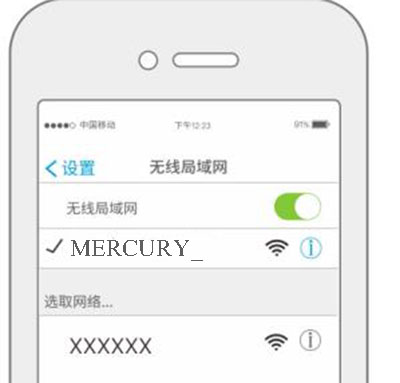
(1)首先,确定你的电脑或移动设备已经连接到了路由器的无线网络。
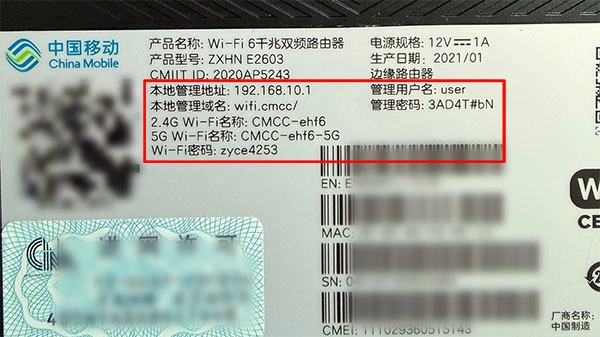
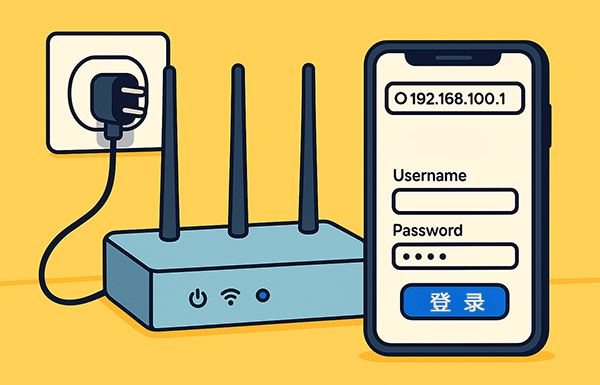
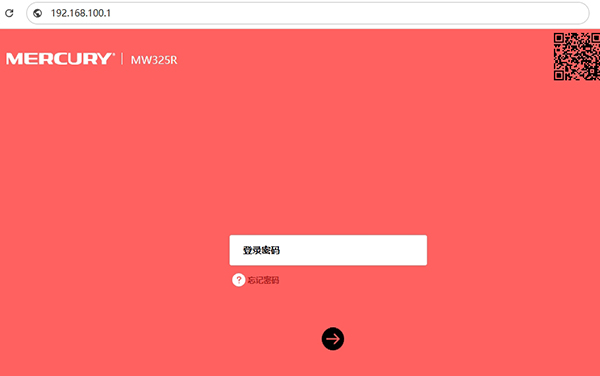
(2)打开浏览器,在地址栏中输入路由器的 IP 地址。一般来说,路由器的 IP 地址为 192.168.1.1 或 192.168.0.1。如果你不确定路由器的 IP 地址,可以查看路由器的说明书或者在电脑的网络设置中查找。
(3)输入用户名和密码登录路由器管理界面。如果你没有更改过用户名和密码,一般默认的用户名为 admin,密码为空或者也是 admin。如果你更改过用户名和密码,但忘记了,可以尝试将路由器恢复出厂设置,然后使用默认的用户名和密码登录。
(4)登录成功后,在管理界面中找到“无线设置”或“无线网络”等选项。
(5)在无线设置页面中,你可以看到无线网络的名称(SSID)和密码。有些路由器可能会将密码以星号或圆点的形式显示,你可以点击“显示密码”或“查看密码”等按钮来显示完整的密码。
2. 通过手机 APP 查看
现在很多路由器厂商都提供了手机 APP,通过这些 APP 我们可以方便地管理路由器。以下是使用手机 APP 查看无线密码的步骤:
(1)在手机应用商店中搜索并下载你所使用的路由器厂商的 APP。
(2)安装完成后,打开 APP 并登录。登录方式与通过路由器管理界面登录类似,需要输入用户名和密码。
(3)登录成功后,在 APP 中找到“无线设置”或“无线网络”等选项。
(4)在无线设置页面中,你可以看到无线网络的名称和密码。
3. 通过 Windows 系统查看
如果你使用的是 Windows 系统的电脑,并且已经连接到了路由器的无线网络,你可以通过以下方法查看无线密码:
(1)打开“控制面板”,选择“网络和 Internet”,然后点击“网络和共享中心”。
(2)在网络和共享中心页面中,找到你所连接的无线网络,并点击“无线属性”。
(3)在无线属性窗口中,切换到“安全”选项卡。
(4)在“安全”选项卡中,勾选“显示字符”,即可显示无线网络的密码。
三、注意事项
1. 在查看无线密码时,一定要确保你的设备已经连接到了路由器的无线网络。否则,你将无法登录路由器管理界面或使用手机 APP 查看密码。
2. 如果你更改了路由器的用户名和密码,一定要记住新的用户名和密码。否则,你将无法登录路由器管理界面,也无法查看无线密码。
3. 在查看无线密码后,一定要妥善保管密码,不要将密码泄露给他人。如果你的无线网络密码被泄露,可能会导致他人非法连接你的无线网络,从而影响你的网络安全和速度。
四、结论
通过以上几种方法,我们可以轻松地查看路由器的无线密码。无论是通过路由器管理界面、手机 APP 还是 Windows 系统,都可以快速找到无线密码。在使用无线网络时,我们一定要注意保护密码的安全,不要随意将密码泄露给他人。同时,我们也可以定期更改无线网络密码,以提高网络的安全性。希望本文对大家有所帮助。