《苹果如何查自己家 wifi 密码》
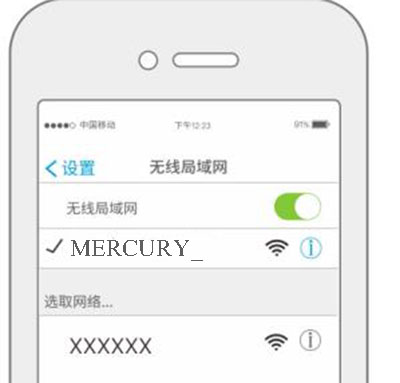
在当今数字化时代,无线网络已经成为我们生活中不可或缺的一部分。无论是在家中、办公室还是公共场所,我们都依赖 wifi 来连接互联网,进行工作、学习、娱乐等各种活动。而对于苹果用户来说,有时候可能会忘记自己家 wifi 的密码,或者需要将密码分享给来访的客人。那么,苹果设备如何查询自己家 wifi 的密码呢?下面就为大家详细介绍。
一、引言
想象一下这样的场景:你有朋友来家里做客,想要连接你家的 wifi,可是你却忘记了密码;或者你新换了一台苹果设备,需要重新连接家里的 wifi,却不记得密码是多少。这时候,如果你知道如何在苹果设备上查询自己家 wifi 的密码,就可以轻松解决这些问题。本文将为你介绍几种在苹果设备上查询 wifi 密码的方法,让你不再为忘记密码而烦恼。
二、方法一:通过钥匙串访问查询
1. 打开“钥匙串访问” 在苹果电脑上,你可以通过“聚焦搜索”(按下 Command + 空格键)来快速找到“钥匙串访问”应用程序,然后点击打开。
2. 查找 wifi 网络 在“钥匙串访问”窗口中,点击左侧的“种类”栏,选择“密码”。然后在右侧的列表中,找到你家的 wifi 网络名称。
3. 查看密码 选中你家的 wifi 网络名称后,下方会显示该网络的详细信息。在“显示密码”一栏中,勾选“显示密码”选项。这时,系统会提示你输入管理员密码,输入正确的密码后,你就可以看到你家 wifi 的密码了。
需要注意的是,这种方法只适用于苹果电脑。如果你使用的是苹果手机或 iPad,可以尝试下面的方法。
三、方法二:通过路由器设置查询
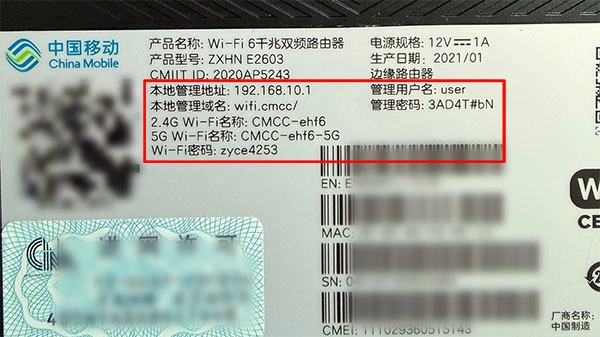
1. 找到路由器地址 一般来说,路由器的地址可以在路由器的背面或者说明书上找到。常见的路由器地址有 192.168.1.1、192.168.0.1 等。
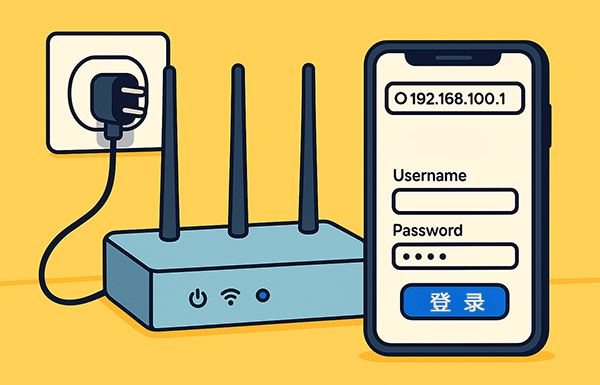
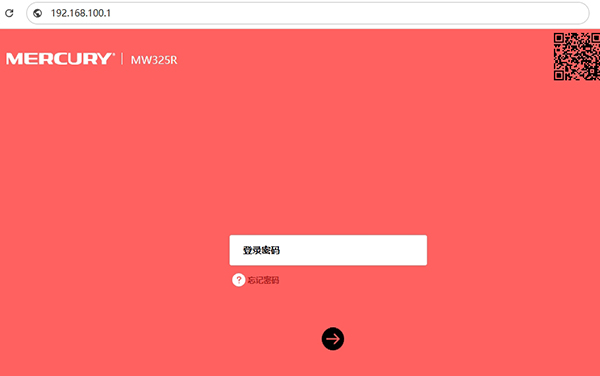
2. 登录路由器管理页面 打开浏览器,在地址栏中输入路由器的地址,然后按下回车键。这时,会弹出一个登录窗口,要求你输入用户名和密码。如果你没有修改过路由器的默认用户名和密码,可以在路由器的背面或者说明书上找到。如果已经修改过,就需要输入你修改后的用户名和密码。
3. 查找 wifi 密码 登录成功后,进入路由器的管理页面。不同品牌的路由器管理页面可能会有所不同,但一般都可以在“无线设置”、“wifi 设置”等选项中找到 wifi 密码。在这个页面中,你可以查看或修改 wifi 的密码。
四、方法三:使用第三方应用程序查询
除了上述两种方法,你还可以使用一些第三方应用程序来查询 wifi 密码。在 App Store 中有很多这样的应用程序,比如“WiFi Password Recovery”、“WiFi Password Finder”等。
这些应用程序的使用方法一般都比较简单,只需要安装后打开,它们就会自动扫描你周围的 wifi 网络,并显示出密码。但是,使用第三方应用程序存在一定的风险,因为这些应用程序可能会获取你的个人信息或者存在安全漏洞。因此,在使用第三方应用程序时,一定要选择正规、可靠的应用程序,并注意保护个人信息安全。
五、总结
通过以上几种方法,苹果用户可以轻松查询自己家 wifi 的密码。无论是在苹果电脑上还是在苹果手机、iPad 上,都有相应的方法可以解决忘记密码的问题。在使用这些方法时,需要注意保护个人信息安全,不要随意将密码分享给他人。同时,为了避免忘记密码,建议大家将密码记录在一个安全的地方,或者使用密码管理工具来管理密码。
希望本文对大家有所帮助,如果你有其他关于苹果设备的问题,欢迎在评论区留言,我们一起交流探讨。