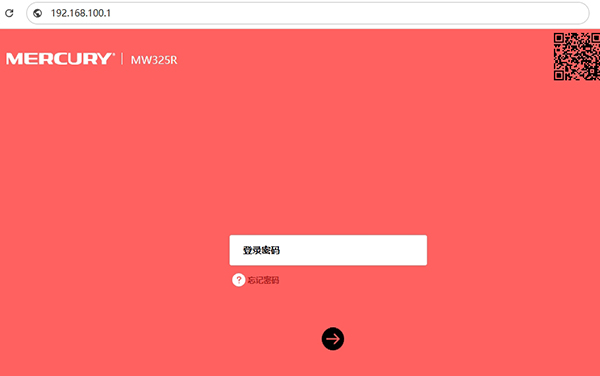
更换新路由器后,所有使用旧路由器wifi的设备都必须重新连接到新路由器wifi才能使用。因为新路由器会创建一个新的wifi网络,可能使用了不同的网络名称和wifi密码。
若打印机想继续使用无线打印功能,就必须将打印机连接到新路由器网络上。如果你不需要无线打印,更换路由器后无需重新连接打印机,使用网线连接也能使用打印机。
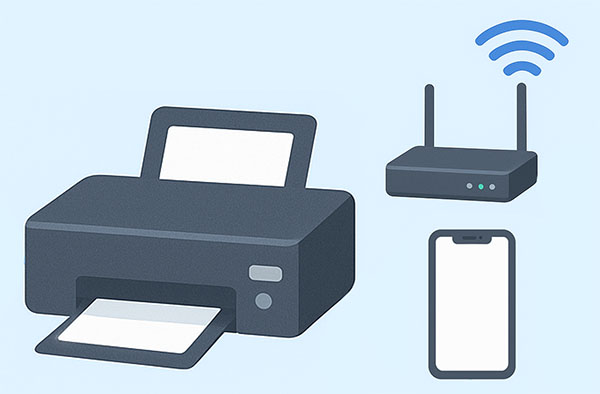
如何将无线打印机连接上新路由器wifi?
就算你已将新路由器wifi配置使用与旧路由器相同的网络名称和密码,也必须执行这些步骤。打印机需要先与新路由器建立连接,才能接入网络。下面是将打印机连接到新wifi网络的步骤。
找到新路由器的Wi-Fi名称与密码
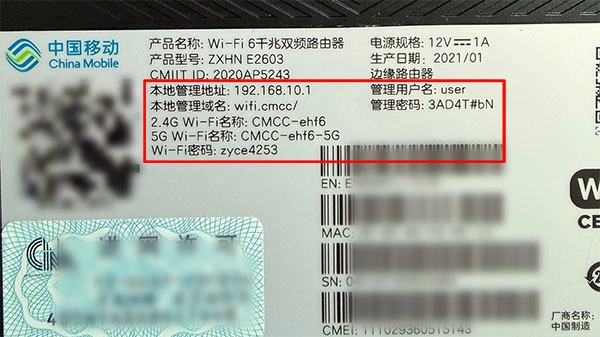
首先我们要找到新路由器的Wi-Fi名称及密码。如果你已经设置好了新路由器,那么你应该已经知道wifi密码了。你也可以从正在使用新Wi-Fi网络的设备上找到新路由器的wifi密码。
进入打印机的网络设置
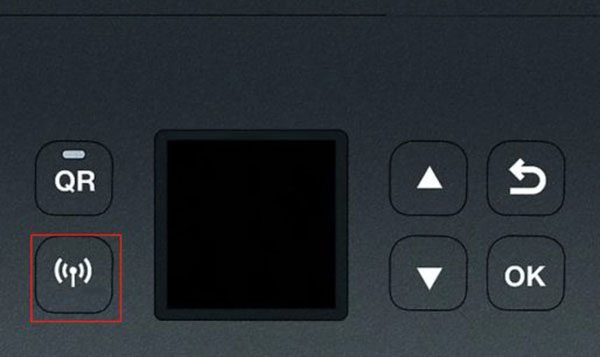
然后打开打印机的网络设置,不同的打印机操作方式会有些不同。将打印机启动并点击进入打印机的“设置”菜单,一般在打印机上找到与网络相关的设置就可以。如:“局域网设置”、“网络”、“无线”、“Wi-Fi”等的选项。
有些打印机有触摸屏,方便用户浏览各种选项,而有些打印机则使用按钮或配套应用程序进行操作。建议查看一下打印机的使用手册,了解具体操作说明。
选择连接新的Wi-Fi网络
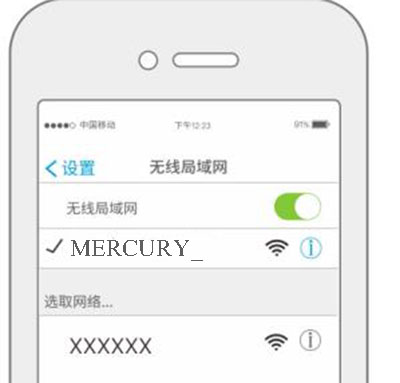
再选择需要连接的路由器wifi名称。在打印机无线连接选项处可以找到打印机附近可用的Wi-Fi网络列表,点击选择你家新路由器的Wi-Fi网络名称。
最后输入Wi-Fi密码,在打印机wifi连接设置中使用屏幕或按键输入新的Wi-Fi密码,就可以和新路由器建立无线网络连接。
如何通过手机向无线打印机打印文件?
我们在手机上通过打印机APP就能实现无线打印文件,大多数品牌的打印机都提供自家的APP打印应用程序。
在手机的应用商店去搜索你家打印机的官方应用程序,iPhone用户前往App Store,安卓用户前往应用商店。然后点击安装相应的APP。
在这需要注意的是,我们的手机连接的wifi网络需要和打印机连接的wifi是同一个,就是说手机与无线打印机需要连接在同一局域网内。
APP下载后并点击打开,再选择“添加设备”,然后选择添加你的无线打印机。
在APP中将打印机绑定好后,就可关闭,然后打开要打印的文件。
再点击打印或点击打印机图标,在可用顶部的列表选择你的打印机,就可将需要打印的文件发送到打印机,你可能会看到一个确认弹出窗口,点击“确定”继续就可以了。