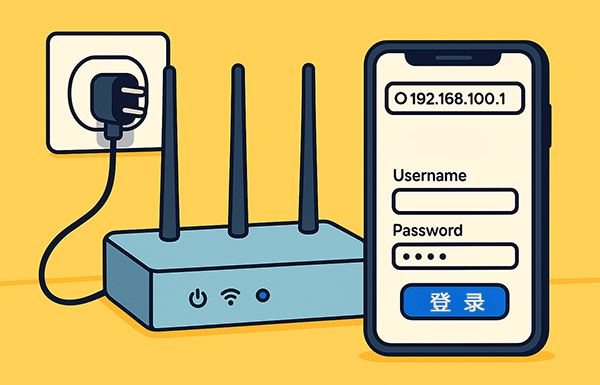
在路由器的设置页面中,有一个“配置备份/恢复”功能,该功能会生成一个包含了所有设置,如Wi-Fi名称密码、端口转发、DHCP设置等的文件。备份路由器的配置,先要将电脑连接到路由器,然后在浏览器中输入登录IP地址,如:192.168.100.1,登录后,找到“备份”、“导出”或“备份和还原”设置,再将这个文件下载到电脑上保存就可以了。
备份路由器配置的步骤
多数路由器都可以按照以下流程操作,如:TP-Link, 小米, 华硕, 网件, 华为等路由器。
将设备连接到路由器
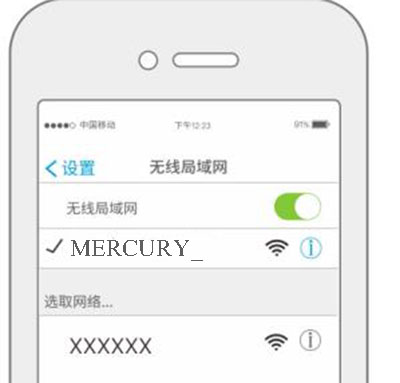
可以使用网线将电脑与路由器的任意一个LAN口连接,或连接到路由器的Wi-Fi网络也可以,只要你的设备与路由器在同一个局域网内就可以了。
登录路由器的管理界面
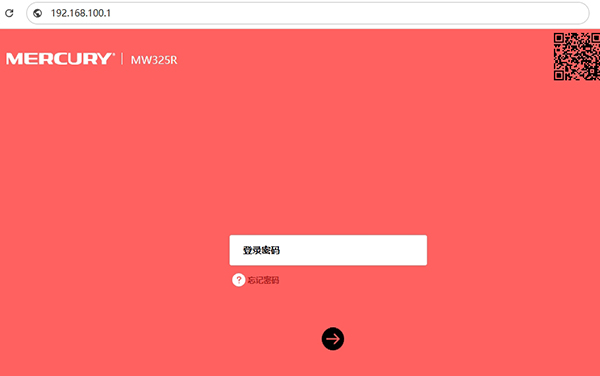
打开你设备中的浏览器,并在浏览器地址栏中输入你找到的路由器管理IP地址,如192.168.100.1。

在电脑Windows上查找路由器管理地址,按键盘上的Win+R键,输入cmd并回车,在命令提示符窗口中输入ipconfig并回车,最后找到“默认网关”后面的地址就是你的路由器地址。
登录管理后台
如果你找到的IP地址是正确的,你应该已经可以看到路由器管理页面的登录入口,这时候在对应的栏目中输入你的管理员密码就可以登录路由器管理后台。
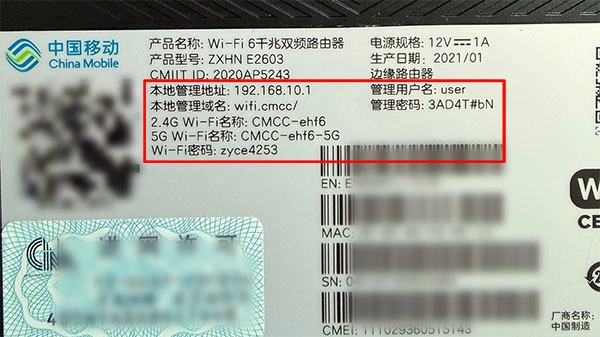
如果你没有更改过默认密码,输入默认密码就可以了,默认的用户名和密码通常在路由器底部的标签纸上。常见的是admin/admin或admin/password。如果你修改过但忘记了,就需要将路由器重置,按住路由器后面的Reset按钮10秒左右,但这会清空所有当前设置。
备份配置设置
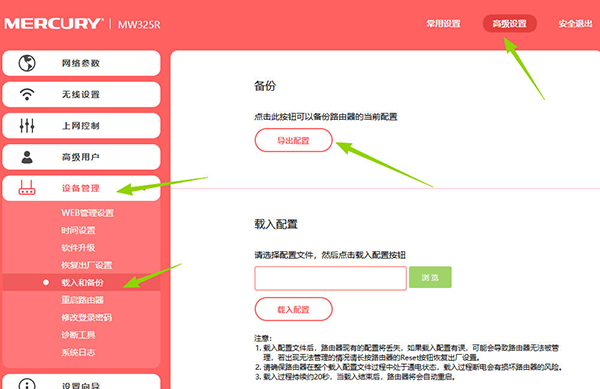
成功登录后,在路由器管理界面中找到备份选项,不同品牌的路径会有些不一样,一般在“系统管理”、“设备管理”或“高级设置”就可以找到“备份”选项。
找到并点击“备份配置”、“导出设置”或类似的按钮,浏览器会自动弹出一个下载对话框,然后将无线路由器的当前配置设置保存到本地硬盘,你也可以选择保存位置。
选择一个你容易记住的位置,然后点击“保存”就可以了。
如何使用备份文件恢复配置?
同样也是先要登录路由器的网页管理界面,然后在路由器管理页面中找到“备份和还原”,再单击“浏览”找到存储在电脑上的备份配置文件,点击“恢复设置”或“上传配置”,路由器会开始恢复并自动重启,重启成后,路由器的所有设置就会恢复到备份时的状态。
注意:备份文件通常仅适用于同品牌同型号的路由器,其他的可能会不兼容。