笔记本电脑连接手机移动热点目前有三种形式,通过Wi-Fi连接、USB连接和蓝牙连接。常用的是Wi-Fi连接,从电脑的可用Wi-Fi网络列表中选择你的手机热点并输入密码就可以了。或直接使用USB数据线连接,这种方式需要一根手机数据线,优点是连接稳定,并且可以同时为手机充电。以下是具体连接热点的步骤与常见的一些问题。
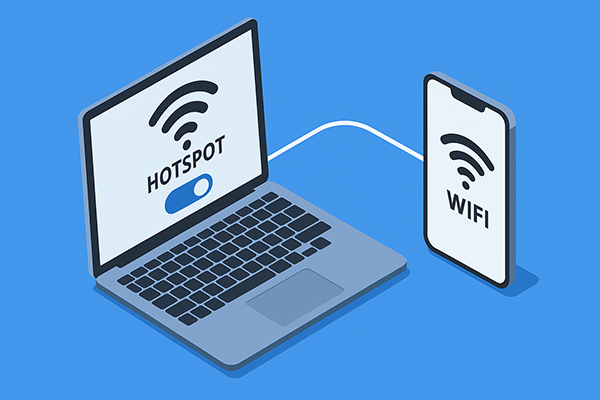
将笔记本电脑连接到手机热点步骤
打开手机热点
首先开启手机上的“个人热点”或“移动热点”功能,不同手机名称略有不同。
Android手机
在手机中点击打开设置,进入“网络和互联网”或“无线和网络”,再点击“移动热点”或“共享热点”,并开启热点开关,然后记住热点名称和密码。
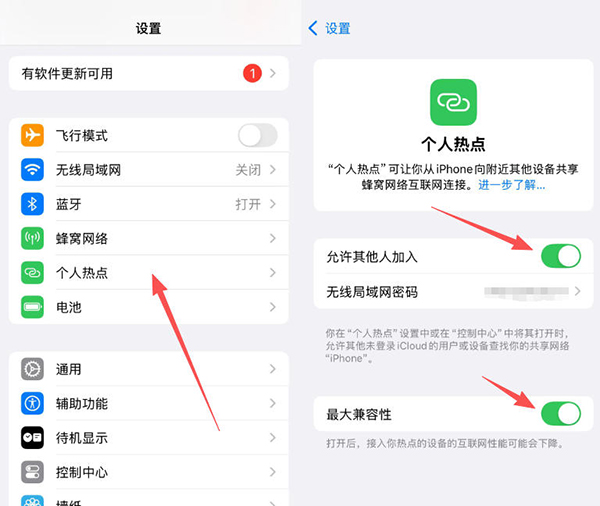
iPhone手机
也是一样先打开设置,再点击“个人热点”,然后打开“允许其他人加入”,最后记住热点名称和密码,这里的热点名称就是你的iPhone名称。
通过Wi-Fi连接热点
Windows笔记本
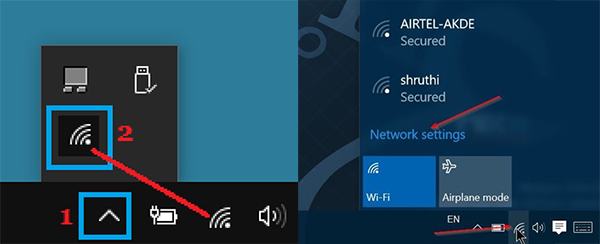
在Windows笔记本上点击屏幕右下角的网络图标,一个类似Wi-Fi信号的图标,然后点击打开上面Wi-Fi开关。
在下面的可用Wi-Fi列表中找到你的手机热点名称,点击你的热点名称,这时会弹出窗口,然后输入你在手机上设置的热点密码,再点击下一步。
等待电脑验证密码并连接,连接成功后,网络名称下方会显示 “已连接”。
macOS笔记本
在macOS笔记上,
点击屏幕右上角的菜单栏中的Wi-Fi图标,确保Wi-Fi是开启状态。
再从下拉列表中,找到你的手机热点名称,点击该热点名称,系统会提示输入密码,输入你在手机上设置的热点密码。
等待成功连接后,Wi-Fi图标会显示信号强度,就可以直接上网。
通过USB数据线连接热点
首先拿一根手机的原始数据线,将手机与笔记本电脑连接,这样连接更稳定。
Android 手机
当你将手机与笔记本电脑连接上时,手机上会提示“允许USB调试”或“仅充电/文件传输,选择 文件传输就可以了。
再进入手机设置,找到热点和网络共享或“更多连接方式”,然后打开USB网络共享开关。
这时电脑会自动安装驱动,出现新的有线网络,然后自动连接上网。
iPhone 手机 USB连接
将iPhone手机与笔记本电脑连接好后,打开iPhone的设置,点击个人热点。
手机系统通常会自动提示“信任此电脑”,点击信任,或将“允许其他人加入” 打开,连接后会笔记本电脑通常会自动识别并建立网络连接,无需手动输入密码。同时在电脑的网络状态中能看到一个新的有线或USB网络连接。
为什么我的笔记本电脑无法连接到我的热点?
以下是一些笔记本电脑无法连接手机热点的常见原因及的故障排除。
临时故障导致连接中断
重点是重启手机或电脑,关闭手机热点和笔记本Wi-Fi并重新开启,很多连接问题单靠重启就能解决。
检查距离与干扰
热点的发射能力比路由器弱得多,距离过远或有墙阻隔会影响连接,将电脑和手机之间保持2米之内。
检查手机数据连接
热点依赖手机的移动数据,如果你的手机没有打开数据,热点也就无法使用,打开手机的移动数据或蜂窝网络,并检查信号强度,如果弱信号也会导致连接不稳定。
热点使用了笔记本不支持的频段
现在许多手机热点还支持2.4GHz和5GHz两种频段,部分旧笔记本只支持2.4GHz,就不兼容了。只需要在手机热点设置中,将热点频段改为2.4GHz就可以了。
笔记本电脑不在手机的允许设备列表中
有些手机支持“允许的设备”列表,未授权的设备无法连上热点。在手机热点设置中找到“允许设备”或“连接管理”,删除限制或将电脑加入允许列表中。
设备硬件故障
其他的可能也可能是设备硬件出现了故障,可能要维修电脑的无线网卡或更换手机测试。