《找不到 360 路由器的 wifi 名称?别慌,这里有解决方案!》
在当今数字化的时代,无线网络已经成为我们生活中不可或缺的一部分。无论是工作、学习还是娱乐,我们都离不开稳定、快速的 wifi 连接。然而,有时候我们可能会遇到一些问题,比如找不到 360 路由器的 wifi 名称。这不仅会让人感到困惑和沮丧,还可能影响我们的日常使用。别担心,本文将为你详细介绍可能导致找不到 360 路由器 wifi 名称的原因,并提供相应的解决方案。
一、引言
想象一下,你正准备在家里舒适地享受一部精彩的电影,或者在紧急情况下需要发送一封重要的电子邮件,却突然发现找不到自己的 wifi 网络。这种情况可能会让人感到非常焦虑和无助。特别是当你使用的是 360 路由器时,可能会更加困惑,因为你不知道为什么会出现这种问题。在这篇文章中,我们将一起探讨找不到 360 路由器 wifi 名称的原因,并提供一些简单易懂的解决方案,帮助你快速恢复网络连接。
二、可能的原因
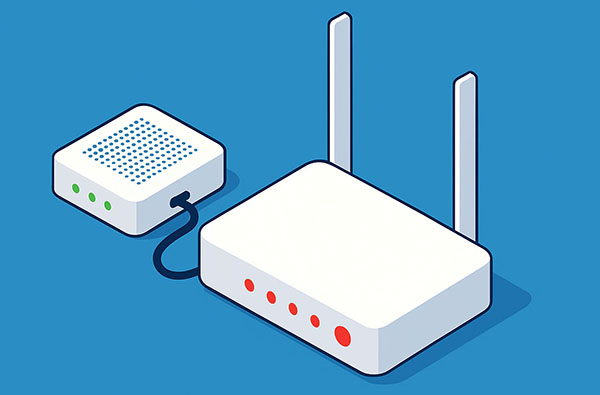
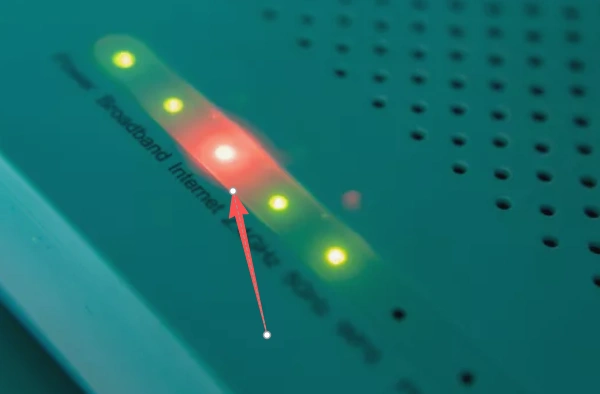
1. 路由器未开启或故障 首先,检查一下你的 360 路由器是否正常开启。如果路由器的电源指示灯不亮,或者其他指示灯显示异常,那么可能是路由器出现了故障。此时,你可以尝试重新插拔路由器的电源插头,或者按下路由器上的复位按钮,将路由器恢复到出厂设置。如果问题仍然存在,那么可能需要联系专业的技术人员进行维修。
2. 距离过远或信号干扰 如果你离路由器太远,或者周围有其他电子设备干扰,也可能导致找不到 wifi 名称。在这种情况下,你可以尝试靠近路由器,或者关闭周围的其他电子设备,看看是否能够找到 wifi 名称。此外,你还可以尝试调整路由器的位置,避免将路由器放在金属物体附近或者靠近墙壁,以提高信号强度。
3. wifi 名称隐藏 有些用户为了提高网络安全性,可能会选择隐藏 wifi 名称。如果你之前设置了隐藏 wifi 名称,那么在搜索网络时就不会显示出来。在这种情况下,你需要手动添加网络,输入正确的 wifi 名称和密码才能连接。具体操作方法可以参考你的设备说明书或者在网上搜索相关教程。
4. 设备问题 如果你的设备(如手机、电脑、平板电脑等)出现了问题,也可能导致找不到 wifi 名称。此时,你可以尝试重启设备,或者更新设备的无线网卡驱动程序。如果问题仍然存在,那么可以尝试使用其他设备连接 wifi,看看是否能够找到 wifi 名称。如果其他设备也无法找到 wifi 名称,那么问题可能出在路由器上;如果其他设备能够找到 wifi 名称,那么问题可能出在你的设备上。
三、解决方案
1. 检查路由器状态 如果你的 360 路由器出现了故障,那么首先要检查路由器的状态。可以通过查看路由器的指示灯来判断路由器是否正常工作。如果指示灯显示异常,可以尝试重新插拔路由器的电源插头,或者按下路由器上的复位按钮,将路由器恢复到出厂设置。如果问题仍然存在,那么可能需要联系专业的技术人员进行维修。
2. 调整路由器位置和信号强度 如果距离过远或信号干扰导致找不到 wifi 名称,那么可以尝试调整路由器的位置和信号强度。可以将路由器放在离你使用设备较近的地方,避免将路由器放在金属物体附近或者靠近墙壁。此外,你还可以尝试调整路由器的天线方向,以提高信号强度。如果你的路由器支持双频 wifi,可以尝试切换到不同的频段,看看是否能够找到 wifi 名称。
3. 手动添加网络 如果 wifi 名称被隐藏,那么可以手动添加网络。在你的设备上,打开无线网络设置,选择“手动添加网络”,然后输入正确的 wifi 名称和密码。如果不知道 wifi 名称和密码,可以在路由器的背面或者说明书上找到。输入完成后,点击“连接”按钮,等待设备连接到网络。
4. 检查设备问题 如果你的设备出现了问题,那么可以尝试重启设备,或者更新设备的无线网卡驱动程序。如果问题仍然存在,那么可以尝试使用其他设备连接 wifi,看看是否能够找到 wifi 名称。如果其他设备也无法找到 wifi 名称,那么问题可能出在路由器上;如果其他设备能够找到 wifi 名称,那么问题可能出在你的设备上。此时,可以联系设备厂商或者专业的技术人员进行维修。
四、总结
找不到 360 路由器的 wifi 名称可能是由多种原因引起的,但是不要惊慌,通过仔细检查和排除,你可以找到问题的根源并解决它。在解决问题的过程中,要保持耐心和冷静,按照步骤进行操作。如果问题仍然无法解决,可以联系专业的技术人员进行帮助。希望本文能够对你有所帮助,让你能够快速恢复网络连接,享受数字化生活的便利。