家中的路由器连接出现了问题,突然断网了,可能需要重启路由器,多数人会通过拨动设备背面的电源开关或者拔掉电源插头来重启路由器,今天我们来说说使用手机如何通过网络浏览器、“远程管理”命令来远程重启路由器。
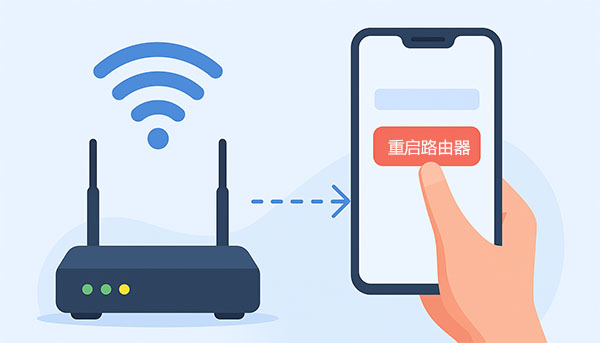
如何使用手机远程重启路由器
想实现远程重启路由器,需要你家的路由器支持并开启了Telnet服务功能,在通过在手机上执行Telnet命令行进行路由器重启,手机使用蜂窝数据可以,并不要连接到wifi
实现真正的远程管理功能。
开启路由器远程管理功能
启用远程管理功能后,用户可以在互联网侧访问并管理设备,实现真正的路由器远程管理。
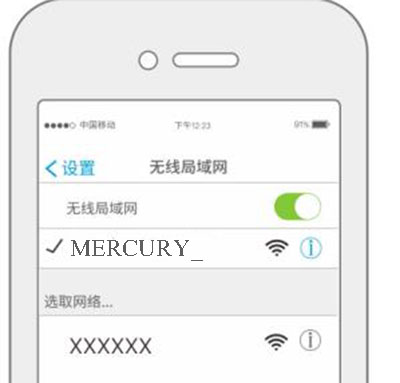
首先将手机或电脑连接到路由器wifi或有线网络,然后去开启路由器远程管理功能。
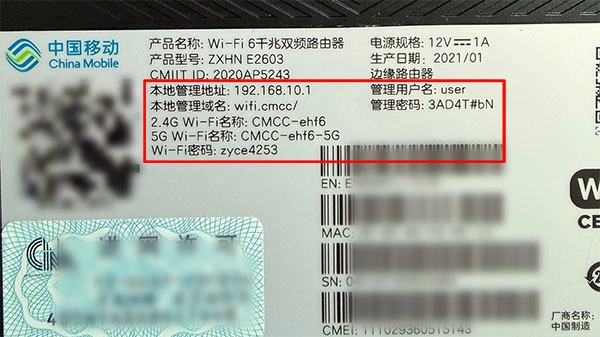
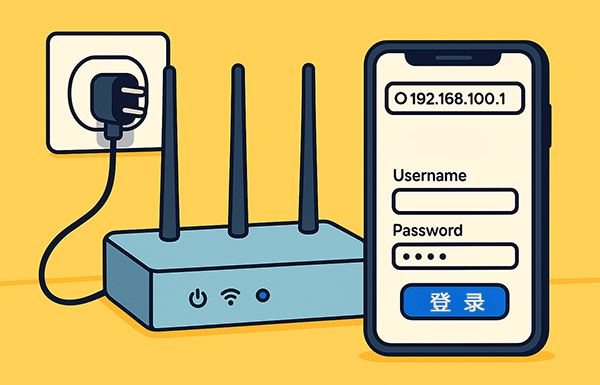
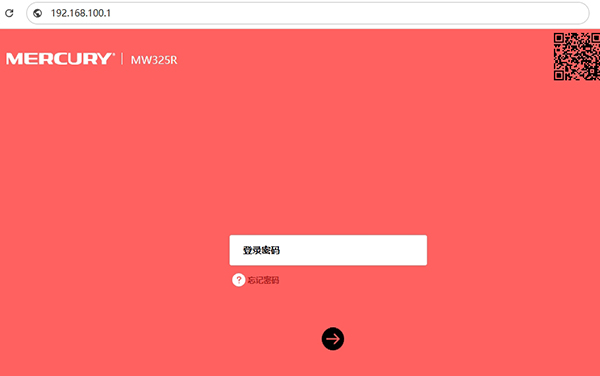
打开手机或电脑中的网页浏览器,并以管理员身份登录到你家路由器的管理界面中。这里先要找到路由器的IP地址才能完成此操作。将此IP地址输入到浏览器地址栏中,然后输入管理员登录密码。
以管理员身份登录路由器后,点击进入路由器菜单的 “专业”或“高级”菜单,再找到设备管理中的“远程管理”选项。
勾选“启用远程管理”选项,点击启用。
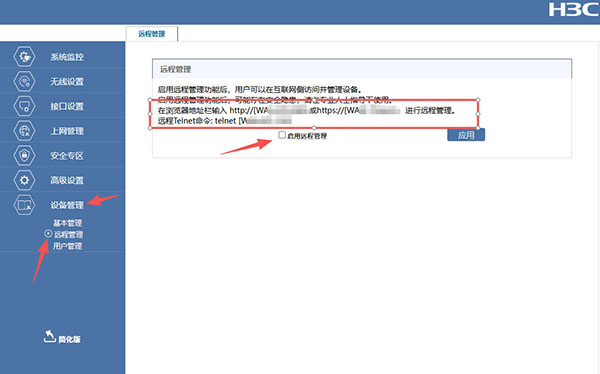
到这一步路由器远程管理功能就开启了,并且你可以看到远程管理路由器的IP地址及远程Telnet命令,先将其记录下来。这里需要注意的是不同的路由器给出的远程管理IP地址和远程Telnet命令是不同,以自己的实际情况为准。
使用手机远程重启路由器
先关闭手机Wi-Fi,再用蜂窝数据打开浏览器,并在浏览器地址栏输入远程管理路由器的IP地址。
登录成功后,输入远程Telnet重启命令,重启指令就会发送到家里的路由器上。
家里的路由器收到远程重启指令后,就会执行重启操作。
注意:Telnet是一种不加密的协议,你在实行远程管理路由器时,不要去是连接其他的wifi网络使用此方法,尤其是公共Wi-Fi,使用自己手机的蜂窝数据。
如果你的路由器支持APP管理,并开启了Telnet服务功能,可以直接使用手机蜂窝数据打开路由器APP并登录你的账户,在APP中执行远程重启路由器。
不支持远程功能的路由器怎么办?
如果你的路由器型号较老,或没有提供远程管理Telnet功能,就无法在外部网络下进行远程控制。此时,只有当手机连接到该路由器的Wi-Fi网络时,才能通过局域网访问管理界面执行重启。