《打印机网络 IP 查询,轻松找到你的打印机地址》
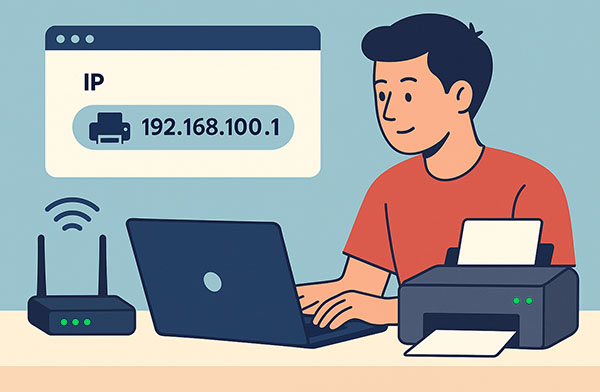
在当今数字化办公和家庭环境中,打印机已经成为不可或缺的设备之一。然而,当我们需要在网络中连接打印机时,往往会遇到一个问题:如何查询打印机的网络 IP 地址?别担心,本文将为你详细介绍打印机网络 IP 查询的方法,让你轻松找到你的打印机地址。
一、为什么要查询打印机网络 IP 地址?
在网络环境中,打印机需要通过 IP 地址进行识别和连接。如果你想在多台设备上共享打印机,或者需要远程访问打印机进行打印任务,那么知道打印机的 IP 地址就显得尤为重要。此外,查询打印机 IP 地址还可以帮助你解决打印机连接问题,例如打印机无法连接到网络或者无法被其他设备识别等情况。
二、打印机网络 IP 查询方法
1. 通过打印机控制面板查询 - 大多数打印机都配备了控制面板,你可以通过这个面板查询打印机的 IP 地址。具体操作方法可能因打印机型号而异,但通常可以在打印机的设置菜单中找到“网络设置”或“网络信息”等选项,在这里你可以查看打印机的 IP 地址、子网掩码和网关等信息。 - 例如,对于惠普打印机,你可以按下打印机控制面板上的“设置”按钮,然后选择“网络设置”>“网络状态”>“TCP/IP 配置”,在这里你可以看到打印机的 IP 地址等信息。
2. 通过网络打印机配置工具查询 - 一些打印机厂商提供了专门的网络打印机配置工具,你可以使用这些工具查询打印机的 IP 地址。这些工具通常可以在打印机厂商的官方网站上下载。 - 例如,对于佳能打印机,你可以下载佳能网络打印机配置工具,安装后打开该工具,它会自动搜索网络中的佳能打印机,并显示打印机的 IP 地址等信息。
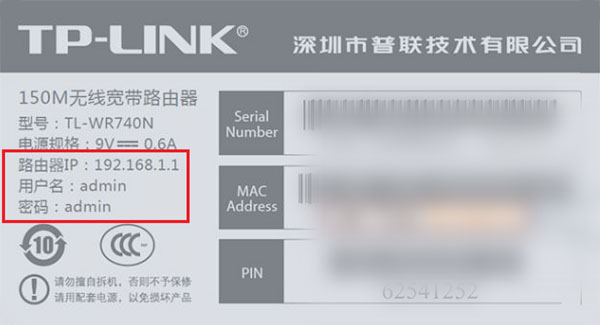
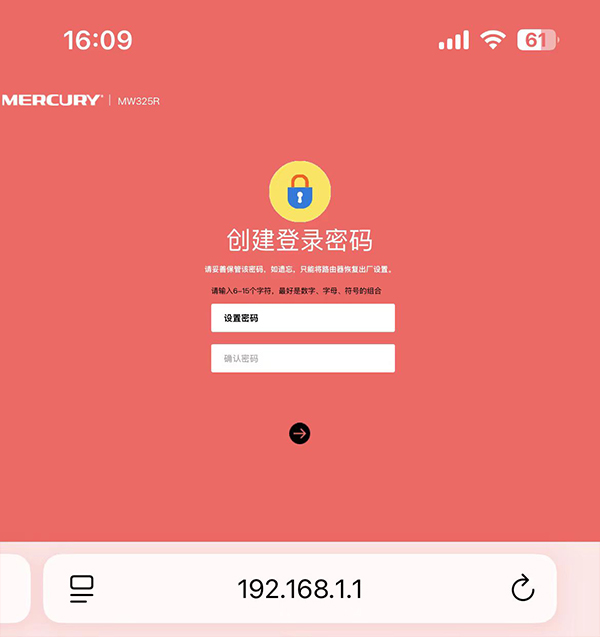
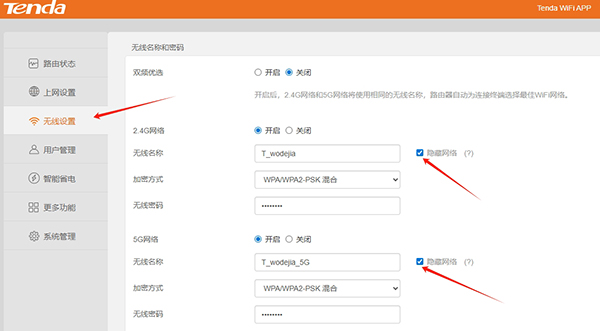
3. 通过路由器管理界面查询 - 如果你的打印机连接到了路由器上,你可以通过路由器的管理界面查询打印机的 IP 地址。具体操作方法可能因路由器型号而异,但通常可以在浏览器中输入路由器的 IP 地址,然后登录路由器管理界面,在“DHCP 客户端列表”或“连接设备列表”中找到打印机的名称或 MAC 地址,从而确定打印机的 IP 地址。 - 例如,对于 TP-LINK 路由器,你可以在浏览器中输入“192.168.1.1”,然后输入用户名和密码登录路由器管理界面,在“DHCP 服务器”>“客户端列表”中找到打印机的名称或 MAC 地址,从而确定打印机的 IP 地址。
三、注意事项
1. 确保打印机已连接到网络 - 在查询打印机 IP 地址之前,确保打印机已正确连接到网络。你可以检查打印机的网络指示灯是否亮起,或者通过打印机的控制面板查看网络连接状态。
2. 确认打印机的网络设置 - 如果你的打印机是通过有线网络连接的,确保打印机的网线已正确连接到路由器或交换机上。如果你的打印机是通过无线网络连接的,确保打印机已正确连接到无线网络,并且无线网络信号强度良好。
3. 注意打印机的 IP 地址可能会发生变化 - 在某些情况下,打印机的 IP 地址可能会发生变化,例如当打印机重新启动或者路由器的 DHCP 服务器重新分配 IP 地址时。因此,如果你需要经常使用打印机的 IP 地址进行连接,建议将打印机的 IP 地址设置为静态 IP 地址,这样可以确保打印机的 IP 地址不会发生变化。
四、总结
查询打印机网络 IP 地址是连接打印机和解决打印机连接问题的重要步骤。通过本文介绍的方法,你可以轻松找到你的打印机地址,并在网络环境中顺利使用打印机。在查询打印机 IP 地址时,注意确保打印机已连接到网络,确认打印机的网络设置,并注意打印机的 IP 地址可能会发生变化。希望本文对你有所帮助!
总之,掌握打印机网络 IP 查询方法,能够让我们更加高效地使用打印机,为我们的工作和生活带来便利。无论是在办公室还是家庭环境中,都可以轻松找到打印机地址,实现多台设备共享打印机,提高工作效率。同时,也可以及时解决打印机连接问题,确保打印机的正常运行。让我们一起行动起来,学会查询打印机网络 IP 地址,享受数字化办公和生活的便利吧!