以无线方式连接打印机,不仅更灵活,还能实现多人共享打印机,无论是手机、电脑还是平板,只要和打印机连接在同一WiFi网络上,就能直接无线打印文件。下面让我们来看看何通过无线方式连接打印机。
无线打印的几种方式
Wi-Fi直连
这是最常用的无线打印方式,打印机连接到你家或办公室的Wi-Fi网络,所有连接到同一Wi-Fi的设备像电脑、手机、平板都可以发送打印任务。
Wi-Fi Direct点对点无线连接
这个就不要需路由器,打印机会发出一个独立的无线信号,只要将手机或电脑等设备直接连接打印机发出的Wi-Fi信号,就可以进行无线打印。
蓝牙连接打印
有些小型打印机支持蓝牙连接,通过蓝牙配对打印,将手机蓝牙开启并配对打印机,进行打印任务。
将打印机直接连接到 Wi-Fi 网络
使用打印机面板连接
接通打印机电源,开启打印机。
在打印机屏幕上,点击打开打印机的菜单界面。
进入“网络设置”或“无线设置”
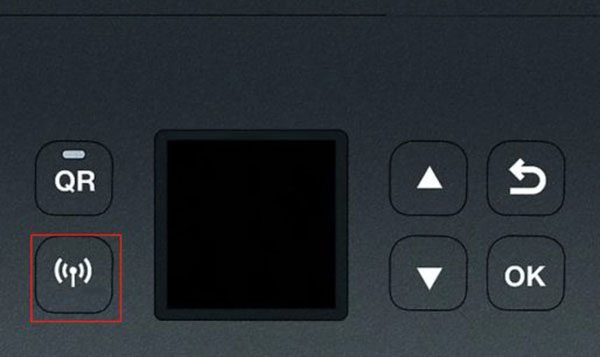
选择“连接 Wi-Fi”,然后搜索并选择你自己的Wi-Fi名称,再输入wifi密码连接。
显示“连接成功”或“IP 地址获取成功”就表示打印机以连接上wifi网络了。
最后回到电脑或手机,在设备中添加该打印机。
Windows电脑:先进入 控制面板,点击设备和打印机,再添加打印机,选择无线打印机,按提示完成驱动安装。
手机或平板:这里需要手机和打印机都连接在同一路由器WiFi上,在手机上下载相对应的打印机官方App,如HP Smart、Canon PRINT、Epson iPrint等等。下载好后然后根据提示添加打印机就可以了。
Wi-Fi Direct 点对点连接
这个方法可以在没有路由器wifi网络的时候也能用,将手机或电脑直接连接到打印机自己发射Wi-Fi信号就可以了。
启动打印机,在打印机设置中找到WiFi Direct或直连模式,并启用,有些打印机会打印出一个连接说明页。
再打开手机或电脑的Wi-Fi设置,选择打印机的SSID,输入密码连接。
打开你要打印的文件,选择“打印”,再选择这台打印机打印。
注意:连接 Wi-Fi Direct 后,手机或电脑暂时不能上网
蓝牙连接打印
如果你的打印机支持蓝牙连接也可以使用此方法
打开打印机并启用蓝牙功能(部分打印机蓝牙默认开启)
打开手机蓝牙并搜索附近设备
选择打印机并进行配对,输入配对码。
下载打印机官方 App(如 Canon Mini Print、HP Smart)
打开 App,选择要打印的文件或图片
点击打印,任务将通过蓝牙发送给打印机