每个路由器都有自己的MAC地址,他就像是每个设备的身份编号,可以在网络管理或故障排查中区分设备,设置MAC地址过滤或做一些高级的网络设置,都得用到MAC地址。下面就教大家如何在电脑上查看路由器的MAC地址,常用的三种方法。
如何查看路由器的MAC地址
通过电脑命令查询
Windows电脑上,使用命令提示符查看。首先使用快捷键,按下键盘上的Win+R键,打开“运行”对话框。
在运行窗口中输入cmd,然后回车,打开命令提示符窗口。
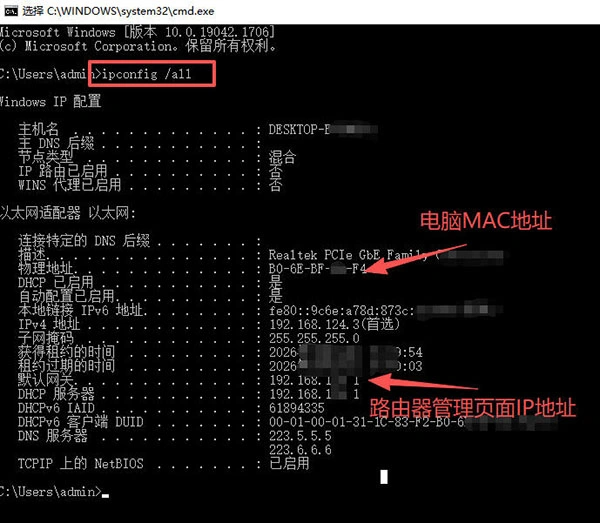
然后在黑色窗口中,输入ipconfig /all并回车。在回复的信息中找到“默认网关”一栏,记下后面的IP地址,这也就是路由器管理页面登录IP地址,如图中的192.168.100.1,其中还有一栏物理地址,这是你电脑的MAC地址。
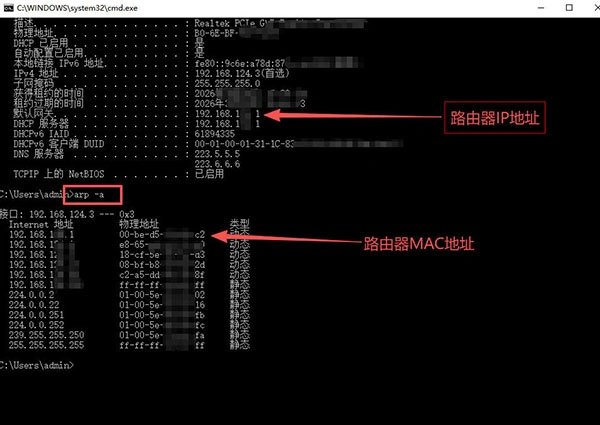
想看路由器的MAC地址,继续输入arp -a,在返回的列表中,找到你刚才记下的网关IP地址,后面对应的“物理地址”就是该路由器的MAC地址。
登录路由器管理后台
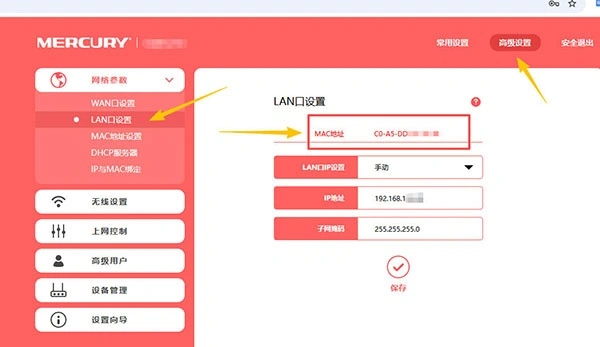
登录路由器管理后台后,可以查看路由器不同网络接口的的MAC地址。
首先在电脑打开浏览器,并在浏览器的地址栏输入你路由器的管理地址,常见默认IP地址又192.168.1.1 或 192.168.0.1。不确定IP地址的,可或使用前面的命令法查询“默认网关”。
成功打开登录入口后,输入你的管理密码等了进去。
登录后,不一样的路由器的管理界面会不同,但查看MAC地址,一般都在“网络状态”、“高级设置”、“运行状态”之类的选项中就能找到“MAC 地址”,有的路由器还会详细地分出“LAN口MAC”和“WAN口MAC”,一般我们看LAN 口的MAC地址就行。
路由器设置白名单、MAC地址过滤可参考:如何设置无线路由器的MAC地址过滤功能
在路由器机身标签上查找MAC地址
查看标签是最便捷的方法,只要拿到路由器就看的到。
找到你的路由器后,在底部的贴纸上,找到“MAC地址”的字样,上面就会清晰地标注出来。

查看其他设备MAC地址可参考:电子设备的MAC地址如何查找