在苹果手机上查看已连接的Wi-Fi密码,如果你手机是iOS 16以上的系统,可以直接在手机设置中或使用密码App查看WiFi密码,如果你手机系统版本比较低,可通过手机浏览器直接登录路由器后台查看WiFi密码。下面是在苹果手机中查看已连接的wifi密码的具体方法。
在手机设置中查看当前WiFi密码
苹果手机iOS16之后的系统版本,可以最便捷的在手机设置中查看当前WiFi密码。
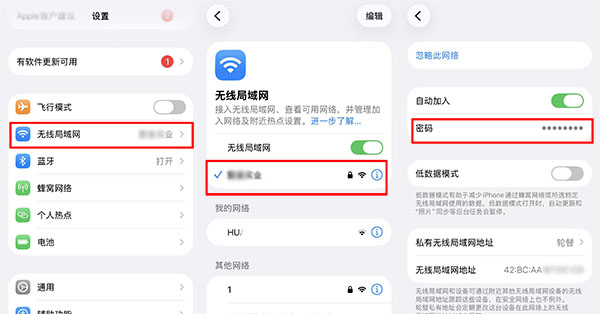
点击打开苹果手机的 “设置” ,然后点击进入 “无线局域网”。
找到你当前正在连接的Wi-Fi,就是WiFi名字前面有一个蓝色勾的那个,直接点击WiFi名字,进入WiFi详情页面。
在WiFi详情页面中找到并点击 “密码” 这一栏。
这个时候系统会弹出验证窗口,使用面容ID、触控ID或输入你的设备锁屏密码来完成身份验证。
验证通过后,密码就会显示出来。你可以长按它选择 “拷贝”,然后粘贴到其他地方使用。具体步骤如下图:
通过“密码”App查看所有WiFi记录
如果你的苹果手机已经升级到了iOS18以上,新系统会自带的 “密码” App,是个非常强大的工具,它可以集中管理你保存过的所有的密码,当然也包括Wi-Fi密码。
打开系统自带的 “密码” App,并通过面容ID或锁屏密码完成解锁。
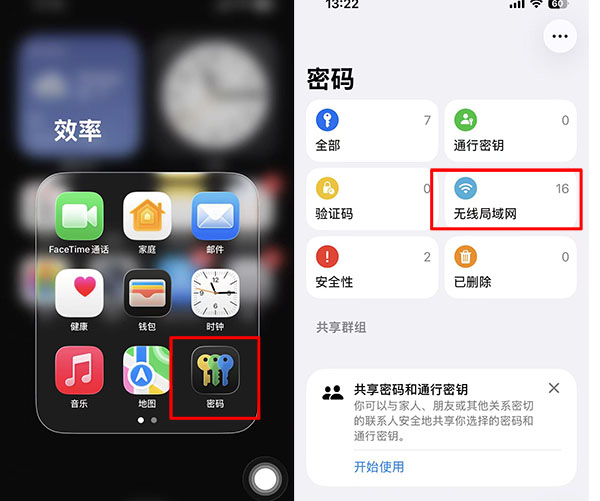
在App找到并切换到 “无线局域网” ,在这里,你会看到iPhone曾经连接过并保存所有的Wi-Fi网络列表。
在列表中,点击你要查看WiF密码的WiFi名称,然后在里面点击密码,你就可以看到这个网络的WiFi密码了。
登录路由器后台查看WiFi密码
如果你的苹果手机不能直接查看WiFi密码,我们还可以通过手机浏览器登录路由器后台查看WiFi密码。
首先我们要找到路由器的后台IP地址,在手机连接着该路由器的Wi-Fi后,点击打开iPhone的 “设置”,点击“无线局域网”,点击已连接上的Wi-Fi网络名称。
然后在WiFi详情页面中滑动页面,找到“路由器” 一栏,后面的数字就是该路由器管理页面的登录IP地址,如192.168.100.1或 192.168.3.1。
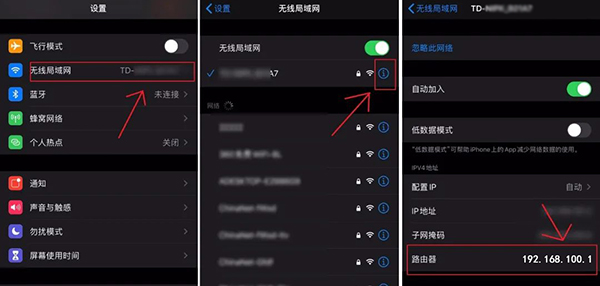
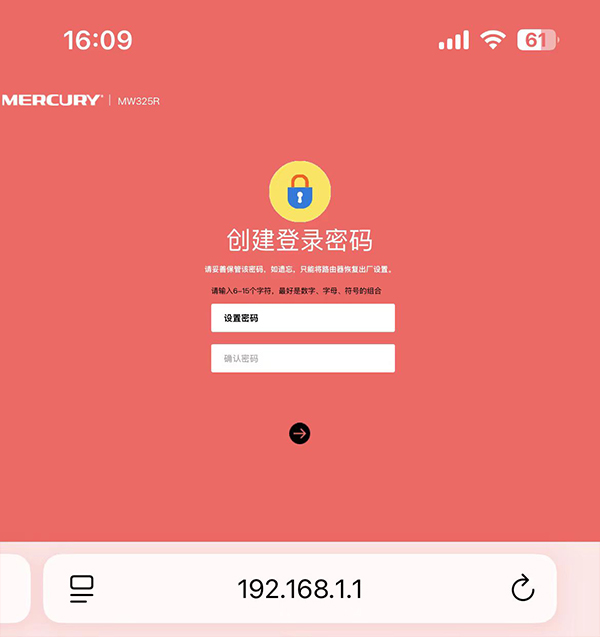
再去打开手机中的浏览器,并在地址栏输入或粘贴你刚刚找到的IP地址,点击确定就可进入路由器的登录界面。

最后在登陆窗口中输入路由器的管理账号和密码,如果没改过,通常默认账号、密码都是admin。
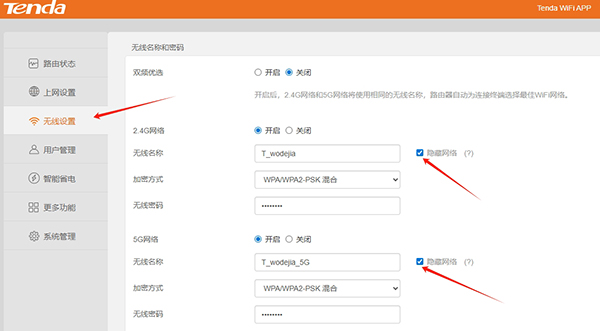
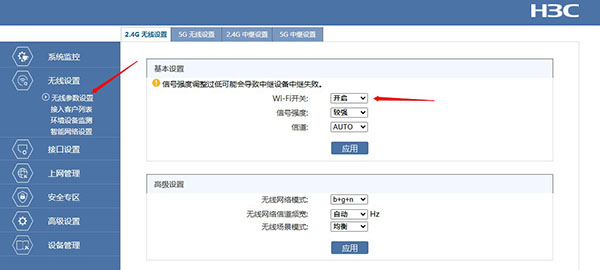
登录后,在路由器设置里找到“无线设置”或“Wi-Fi 设置”,WiFi密码就找到了。在此我们还可以更改WiFi名称及WiFi密码,最后保存就可以。